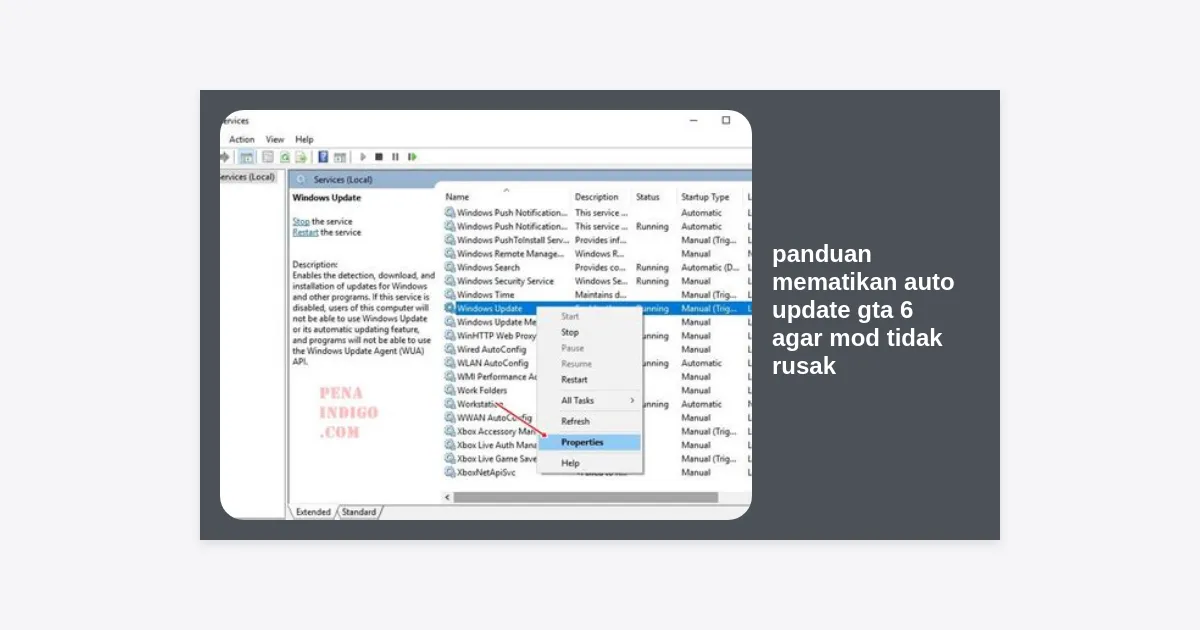
Bagi komunitas modding, rilisnya Grand Theft Auto VI (GTA 6) bukan hanya soal mengeksplorasi Leonida, tetapi juga tentang bagaimana memberikan sentuhan personal melalui modifikasi. Namun, ada satu masalah klasik yang selalu menghantui setiap pemain: update otomatis dari developer. Dalam artikel ini, kita akan membahas secara mendalam mengenai panduan mematikan auto update gta 6 agar mod tidak rusak sehingga Anda bisa bermain dengan tenang tanpa takut script atau aset visual yang sudah dipasang menjadi kacau.
Setiap kali Rockstar Games merilis patch baru, meskipun itu hanya perbaikan bug kecil atau penambahan konten untuk mode online, struktur file eksekusi (.exe) biasanya berubah. Hal ini menyebabkan alat fundamental seperti Script Hook kehilangan kompatibilitasnya. Oleh karena itu, memahami panduan mematikan auto update gta 6 agar mod tidak rusak adalah kemampuan wajib bagi setiap modder serius di PC.
Mengapa Update Rockstar Sering Merusak Mod?
Sebelum masuk ke langkah teknis, sangat penting untuk memahami mengapa hal ini terjadi. Mod pada game Rockstar umumnya bekerja dengan cara menyuntikkan (injecting) kode ke dalam memori game atau mengganti file asli dengan file yang sudah dimodifikasi di folder ‘mods’.
Pembaruan game biasanya mengganti file executable utama. Jika versi game berubah dari 1.0.1 ke 1.0.2, semua alamat memori yang digunakan oleh mod untuk berfungsi akan bergeser, menyebabkan game crash saat startup.
Selain itu, Rockstar sering kali melakukan enkripsi ulang pada file arsip (.rpf) yang membuat tool editing seperti OpenIV (atau suksesornya di masa depan) perlu diperbarui sebelum bisa membaca file game yang baru. Inilah alasan utama mengapa banyak pemain mencari panduan mematikan auto update gta 6 agar mod tidak rusak segera setelah mereka berhasil menginstal mod favorit mereka.
Panduan Mematikan Auto Update GTA 6 di Steam
Steam adalah platform paling populer untuk memainkan GTA 6, namun platform ini cukup agresif dalam hal pembaruan. Secara default, Steam tidak mengizinkan Anda mematikan update sepenuhnya, namun ada trik untuk mengakalinya.
Langkah-langkah di Steam:
- Buka Library Steam Anda.
- Klik kanan pada GTA 6 dan pilih Properties.
- Navigasikan ke tab Updates.
- Pada bagian Automatic Updates, ubah pilihan menjadi “Only update this game when I launch it”.
- Pastikan Steam tidak sedang berjalan di latar belakang saat Anda tidak ingin update terjadi.
Dengan pengaturan ini, Steam tidak akan mengunduh patch secara otomatis di latar belakang. Namun, tantangannya adalah Steam akan mencoba memperbarui game begitu Anda menekan tombol “Play”. Solusinya? Selalu jalankan game melalui Mod Manager atau dalam mode offline.
Cara Menonaktifkan Update di Rockstar Games Launcher
Jika Anda membeli game langsung melalui Rockstar, Anda memiliki kontrol yang sedikit lebih langsung namun tetap memerlukan ketelitian dalam mengikuti panduan mematikan auto update gta 6 agar mod tidak rusak.
Langkah-langkah di Rockstar Launcher:
- Buka aplikasi Rockstar Games Launcher.
- Klik Settings di pojok kanan atas.
- Pilih Grand Theft Auto VI dari daftar game yang terinstal di sebelah kiri.
- Cari opsi Enable automatic updates dan hapus tanda centang (uncheck) pada kotak tersebut.
- Nonaktifkan juga opsi Enable cloud saves untuk menghindari sinkronisasi yang tidak diinginkan saat versi file berbeda.
Meskipun Anda sudah mematikan fitur ini, launcher terkadang tetap memaksa update sebelum memperbolehkan Anda masuk ke mode online. Oleh karena itu, metode ini paling efektif digunakan jika Anda hanya bermain dalam mode Single Player.
Langkah Mematikan Update Otomatis di Epic Games Store
Pengguna Epic Games Store juga sering mengalami masalah di mana mod mereka rusak akibat update mendadak. Berikut adalah cara mengantisipasinya:
Langkah-langkah di Epic Games:
- Buka Epic Games Launcher.
- Klik pada ikon profil Anda di pojok kanan atas dan pilih Settings.
- Gulir ke bawah hingga Anda menemukan bagian Manage Games.
- Klik pada tanda panah di sebelah GTA 6.
- Hapus centang pada Auto-update GTA 6.
Strategi terbaik untuk pengguna Epic adalah dengan menjalankan game secara langsung dari file .exe di folder instalasi tanpa membuka launcher, asalkan Anda sudah melakukan otentikasi akun sebelumnya.
Metode Lanjutan: Mengunci File Appmanifest
Bagi pengguna Steam, ada metode “nuklir” yang sangat efektif dalam panduan mematikan auto update gta 6 agar mod tidak rusak ini. Metode ini melibatkan penguncian file metadata yang digunakan Steam untuk mengecek update.
Cara Mengunci File Steam Manifest:
- Tutup Steam sepenuhnya.
- Pergi ke folder instalasi Steam Anda (biasanya di
C:Program Files (x86)Steamsteamapps). - Cari file bernama appmanifest_XXXXXX.acf (XXXXXX adalah AppID untuk GTA 6, Anda bisa mengeceknya di SteamDB).
- Klik kanan file tersebut, pilih Properties.
- Pada bagian bawah, centang pilihan Read-only, lalu klik Apply dan OK.
Dengan mengubah file ini menjadi “Read-only”, Steam tidak akan bisa menulis data baru ke file tersebut, yang secara efektif mencegah Steam untuk mengetahui bahwa ada update baru yang tersedia atau mengubah status game menjadi “Update Required”.
Pentingnya Melakukan Backup Versi Game (Versioning)
Sehebat apapun panduan mematikan auto update gta 6 agar mod tidak rusak yang Anda ikuti, terkadang kesalahan manusia atau bug sistem tetap bisa memicu update. Oleh karena itu, melakukan backup adalah langkah keamanan mutlak.
Cara Membuat Backup yang Benar:
- Siapkan hard disk eksternal atau partisi lain dengan ruang kosong sekitar 100-150 GB (estimasi ukuran GTA 6).
- Salin file GTA6.exe, update.rpf, dan semua folder di direktori utama setelah Anda berhasil memasang mod dan memastikan semuanya berjalan lancar.
- Jika game terlanjur ter-update, Anda hanya perlu menimpa file .exe dan file update lama kembali ke folder utama.
Statistik menunjukkan bahwa lebih dari 70% kegagalan modding setelah patch dapat diatasi hanya dengan mengembalikan file eksekusi (.exe) versi sebelumnya, meskipun hal ini terkadang menyebabkan ketidakcocokan dengan aset DLC baru.
Tool Pendukung Manajemen Mod
Untuk memudahkan Anda dalam mengelola versi game dan mod, beberapa pengembang komunitas biasanya merilis tool khusus. Tool ini memungkinkan Anda untuk berpindah versi (downgrade) dengan satu klik.
Dapatkan Tool Manajemen Versi GTA 6 terbaru di bawah ini:
Catatan: Gunakan tool dari sumber terpercaya seperti GTA5-Mods atau forum komunitas modding GTA 6 yang sudah diverifikasi untuk menghindari malware.
Tips Tambahan Agar Mod GTA 6 Tidak Error
Selain mengikuti panduan mematikan auto update gta 6 agar mod tidak rusak, berikut adalah beberapa tips pro untuk menjaga stabilitas game memodifikasi Anda:
- Gunakan Folder ‘mods’: Jangan pernah mengganti file asli langsung di folder root. Gunakan fitur folder ‘mods’ yang biasanya didukung oleh tool seperti OpenIV untuk memisahkan file modifikasi dengan file original.
- Pantau Update Script Hook: Selalu cek situs resmi pengembang Script Hook setelah ada update game. Biasanya dibutuhkan waktu 2-7 hari bagi mereka untuk merilis versi terbaru.
- Cek Forum Komunitas: Sebelum melakukan update manual, baca forum seperti Reddit (r/GTA6Modding) untuk melihat apakah ada laporan mengenai mod yang rusak pada versi terbaru.
- Offline Mode: Jika Anda murni pemain Single Player, selalu jalankan launcher dalam mode offline setelah berhasil aktivasi awal.
Kesimpulan dan Langkah Selanjutnya
Menjaga agar mod tetap berfungsi di GTA 6 memerlukan sedikit usaha ekstra dan ketelitian. Dengan mengikuti panduan mematikan auto update gta 6 agar mod tidak rusak melalui pengaturan launcher, manipulasi file appmanifest, serta rutin melakukan backup, Anda bisa menikmati pengalaman bermain dengan modifikasi tanpa gangguan update yang tiba-tiba.
Ingatlah bahwa modding adalah aktivitas kreatif yang penuh risiko terhadap integritas file game. Selalu prioritaskan keamanan data Anda dan jangan lupa untuk mendukung para pembuat mod yang telah bekerja keras memperbarui alat-alat mereka setiap kali terjadi perubahan pada game.
Apakah Anda sudah siap untuk menjelajahi Vice City dengan mod impian Anda? Terapkan langkah-langkah di atas sekarang juga sebelum patch berikutnya dirilis oleh Rockstar!