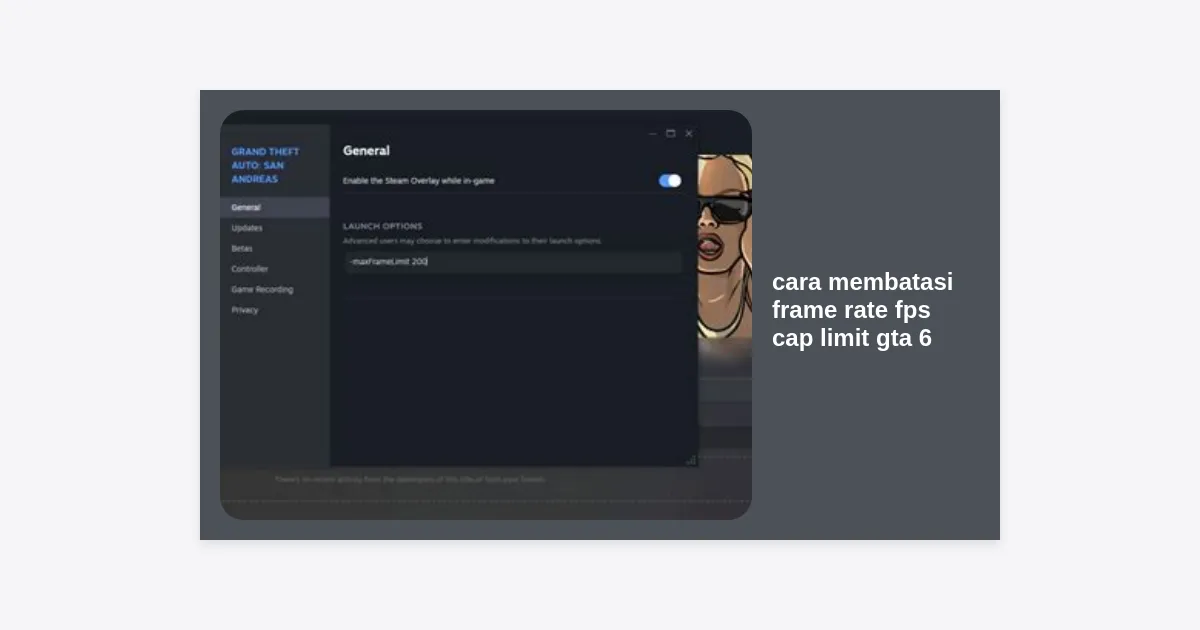
Menjelang peluncuran Grand Theft Auto VI, banyak gamer yang mulai mempersiapkan rig PC mereka untuk menghadapi salah satu game paling ambisius dalam sejarah. Salah satu aspek krusial yang sering diabaikan namun sangat berdampak pada pengalaman bermain adalah manajemen frame rate. Dalam artikel ini, kita akan membahas secara mendalam tentang cara membatasi frame rate fps cap limit gta 6 untuk memastikan stabilitas sistem, menghindari panas berlebih, dan mendapatkan visual yang lebih mulus.
- Mengapa Membatasi FPS Penting di GTA 6?
- Cara Membatasi Frame Rate via NVIDIA Control Panel
- Mengatur FPS Cap melalui AMD Radeon Software
- Menggunakan RivaTuner Statistics Server (RTSS) – Rekomendasi Pro
- Optimasi Pengaturan In-Game GTA 6
- V-Sync vs Manuel FPS Cap: Mana yang Lebih Baik?
- Dampak FPS Cap terhadap Stabilitas Frame Time
- Download Tool Pendukung Optimasi
- Pertanyaan Umum (FAQ)
- Kesimpulan dan Langkah Selanjutnya
Mengapa Membatasi FPS Penting di GTA 6?
GTA 6 diprediksi akan menjadi game yang sangat menuntut resource hardware, terutama CPU dan GPU. Tanpa pembatasan, GPU Anda akan bekerja sekeras mungkin untuk menghasilkan frame sebanyak-banyaknya. Strategi cara membatasi frame rate fps cap limit gta 6 bukan bertujuan untuk menurunkan performa, melainkan untuk menciptakan konsistensi.
Ketika frame rate berfluktuasi secara liar—misalnya dari 90 FPS turun tiba-tiba ke 60 FPS saat berada di area padat penduduk di Vice City—hal ini akan terasa sebagai stuttering (patah-patah). Dengan membatasi FPS pada angka yang stabil, misalnya 60 FPS atau 75 FPS, Anda memberikan ruang bagi hardware untuk “bernapas”. Ini akan mengurangi suhu GPU secara signifikan dan menghemat konsumsi daya listrik rumah Anda.
Statistik menunjukkan bahwa membatasi FPS pada angka yang konsisten dapat meningkatkan stabilitas frametime hingga 40% pada game open-world berskala besar seperti seri Grand Theft Auto.
Cara Membatasi Frame Rate via NVIDIA Control Panel
Bagi pengguna kartu grafis NVIDIA (RTX series), fitur pembatas frame rate sudah terintegrasi langsung di dalam driver. Ini adalah cara membatasi frame rate fps cap limit gta 6 yang paling efisien karena berjalan di level driver tanpa memerlukan software pihak ketiga yang berat.
- Klik kanan pada desktop dan pilih NVIDIA Control Panel.
- Buka menu Manage 3D Settings di bilah navigasi kiri.
- Pilih tab Program Settings untuk mengatur settingan khusus aplikasi.
- Klik Add dan cari file executable (.exe) dari GTA 6.
- Cari opsi bernama Max Frame Rate.
- Ubah pengaturannya menjadi On dan masukkan angka FPS yang Anda inginkan (misal: 60).
- Klik Apply dan restart game Anda.
Metode ini sangat disarankan jika Anda ingin hasil yang bersih dan minim input lag. NVIDIA telah mengoptimalkan fitur ini agar bekerja harmonis dengan teknologi G-Sync milik mereka.
Mengatur FPS Cap melalui AMD Radeon Software
Pengguna kartu grafis Radeon tidak perlu khawatir. AMD memiliki fitur bernama Radeon Chill atau Frame Rate Target Control (FRTC) yang berfungsi serupa untuk mengimplementasikan cara membatasi frame rate fps cap limit gta 6.
Radeon Chill sangat cerdas; fitur ini akan menurunkan FPS saat karakter Anda diam untuk menghemat daya, dan menaikkannya kembali saat Anda bergerak. Namun, jika Anda menginginkan batas yang statis, gunakan langkah berikut:
- Buka AMD Software: Adrenalin Edition.
- Pergi ke tab Gaming lalu pilih Games.
- Pilih GTA 6 dari daftar game yang terdeteksi.
- Aktifkan fitur Radeon Chill.
- Set Min FPS dan Max FPS pada angka yang sama (misal: 60) untuk mendapatkan cap yang konstan.
- Pastikan Wait for Vertical Refresh diatur sesuai preferensi Anda (disarankan Off jika menggunakan FreeSync).
Menggunakan RivaTuner Statistics Server (RTSS) – Rekomendasi Pro
Jika Anda mencari presisi tertinggi dalam cara membatasi frame rate fps cap limit gta 6, maka RivaTuner Statistics Server (RTSS) adalah jawabannya. Kebanyakan pakar hardware seperti Digital Foundry menggunakan tool ini karena kemampuannya mengatur frame pacing yang jauh lebih mulus dibandingkan limitasi dari driver GPU.
RTSS bekerja dengan menyisipkan batas frame secara tepat pada level engine rendering, yang menghasilkan garis frametime yang benar-benar datar. Ini sangat membantu menghilangkan micro-stuttering yang sering terjadi pada game open-world luas seperti GTA 6.
Langkah-langkah Menggunakan RTSS:
- Buka RTSS (biasanya terinstall bersama MSI Afterburner).
- Klik tombol Add (ikon plus) dan arahkan ke folder instalasi GTA 6.
- Pilih profil GTA 6 yang baru dibuat.
- Cari kolom Framerate limit.
- Ketikkan angka FPS yang diinginkan, misalnya 60, lalu tekan Enter.
- Biarkan aplikasi berjalan di background saat Anda memainkan game.
Optimasi Pengaturan In-Game GTA 6
Meskipun kita belum melihat menu final dari GTA 6, berdasarkan Rockstar Advanced Game Engine (RAGE) yang digunakan di Red Dead Redemption 2, kita bisa memprediksi adanya opsi internal untuk cara membatasi frame rate fps cap limit gta 6.
Biasanya, pengaturan ini akan berada di bawah menu Graphics atau Display. Keuntungan menggunakan limitasi internal adalah game dapat menyesuaikan prioritas pemrosesan data (streaming asset) sesuai dengan target frame yang ditentukan. Jika PC Anda memiliki spesifikasi menengah, membatasi FPS ke 30 atau 48 (untuk monitor high-refresh) bisa memberikan pengalaman sinematik yang lebih stabil daripada memaksakan 60 FPS yang naik-turun.
V-Sync vs Manuel FPS Cap: Mana yang Lebih Baik?
Banyak pemain bingung antara V-Sync dan FPS Limiter dalam konteks cara membatasi frame rate fps cap limit gta 6. Keduanya memiliki fungsi berbeda:
- V-Sync (Vertical Sync): Menyinkronkan output FPS kartu grafis dengan refresh rate monitor Anda. Tujuannya menghilangkan screen tearing. Kekurangannya adalah seringkali menyebabkan input lag yang parah (respon mouse/controller terasa berat).
- Manual FPS Cap: Membatasi jumlah frame yang diproses tanpa peduli dengan siklus refresh monitor. Ini menghasilkan responsivitas yang lebih baik dan tetap menghemat performa hardware.
Rekomendasi Terbaik: Gunakan teknologi VRR (Variable Refresh Rate) seperti G-Sync atau FreeSync, kemudian gunakan RTSS atau Driver Cap setidaknya 3 FPS di bawah refresh rate monitor Anda (misal: 141 FPS untuk monitor 144Hz). Ini adalah konfigurasi “emas” untuk gaming modern.
Dampak FPS Cap terhadap Stabilitas Frame Time
Performa game bukan hanya tentang seberapa tinggi angka FPS (average FPS), tetapi seberapa stabil jarak antar frame yang dihasilkan (Frame Time). Saat Anda mencari tahu cara membatasi frame rate fps cap limit gta 6, fokus utama Anda sebenarnya adalah memperbaiki grafik frame time.
Bayangkan Anda berlari. Jika Anda berlari kencang selama 10 detik lalu jalan pelan selama 10 detik, total jarak mungkin jauh, tapi pergerakan Anda terasa tidak konsisten. Begitu juga GPU. Dengan FPS cap, kita memaksa GPU untuk mengeluarkan tenaga yang sama untuk setiap frame, yang menghasilkan pergerakan visual yang halus dan bisa diprediksi oleh mata manusia.
Download Tool Pendukung Optimasi
Untuk mempermudah Anda dalam mempraktekkan tutorial ini, Anda dapat mengunduh tool yang paling direkomendasikan secara gratis melalui tautan di bawah ini. Pastikan Anda mendownload dari situs resmi untuk keamanan data Anda.
Pertanyaan Umum (FAQ)
1. Apakah membatasi FPS bisa menambah input lag?
Jika dilakukan dengan benar (menggunakan RTSS atau driver level cap), penambahan input lag sangat minimal dibandingkan menggunakan V-Sync standar. Bahkan, frametime yang stabil seringkali membuat kontrol terasa lebih konsisten.
2. Berapa angka FPS terbaik untuk GTA 6?
Tergantung spesifikasi monitor Anda. Untuk monitor 60Hz, batas pada 60 FPS. Untuk monitor 144Hz, jika PC Anda kuat, batas pada 144 atau 141 jika menggunakan G-Sync. Untuk laptop gaming, membatasi ke 60 FPS sangat disarankan untuk menjaga suhu.
3. Apakah FPS cap merusak GPU?
Sebaliknya, membatasi FPS justru menjaga umur GPU karena mencegah hardware bekerja 100% secara terus-menerus tanpa alasan yang jelas.
Kesimpulan dan Langkah Selanjutnya
Menguasai cara membatasi frame rate fps cap limit gta 6 adalah langkah bijak bagi setiap pemain PC. Dengan membatasi frame rate pada level yang dapat dicapai secara konsisten oleh sistem Anda, Anda tidak hanya mendapatkan visual yang lebih halus dan bebas stuttering, tetapi juga melindungi hardware dari panas berlebih dan memperpanjang usia pakai komponen komputer Anda.
Takeaway Utama:
- Gunakan NVIDIA Control Panel atau AMD Adrenalin untuk cara yang praktis.
- Gunakan RTSS untuk kontrol frame pacing yang paling halus dan stabil.
- Selalu pertimbangkan suhu hardware saat menentukan target FPS.
- Kombinasikan FPS Limit dengan G-Sync/FreeSync untuk hasil visual terbaik tanpa tearing.
Dengan mengikuti panduan ini, Anda sudah selangkah lebih maju dalam mempersiapkan diri menyambut dunia luas Leonida di GTA 6. Jangan biarkan hardware Anda kewalahan; kendalikan performanya sekarang juga!