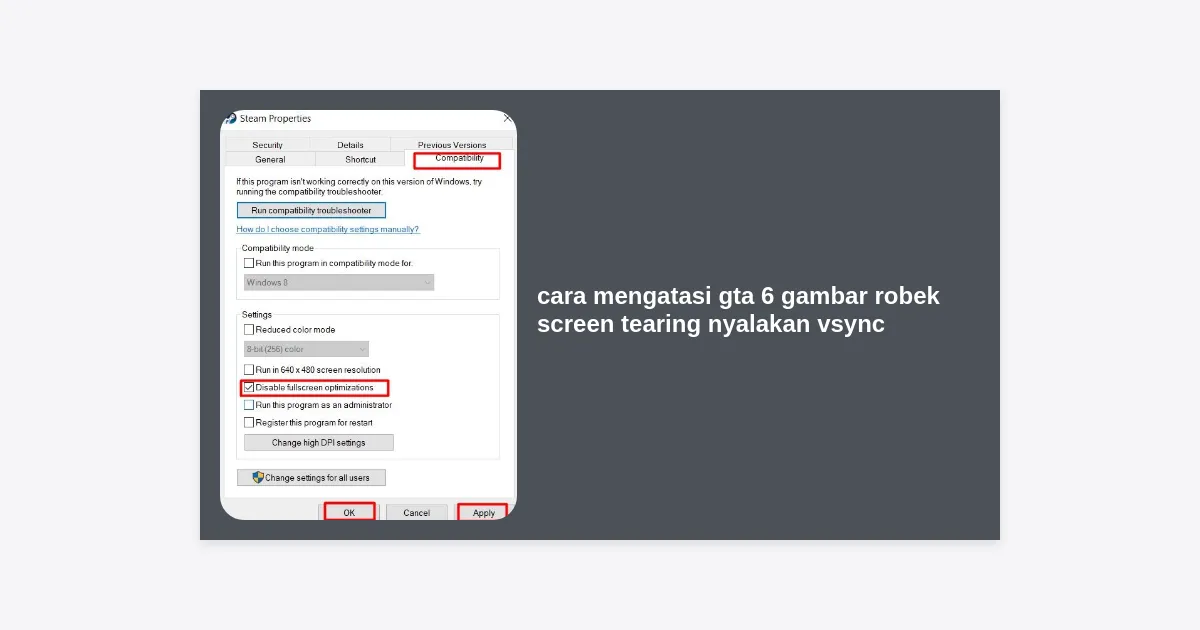
Menantikan rilisnya Grand Theft Auto VI (GTA 6) adalah momen yang sangat emosional bagi jutaan gamer di seluruh dunia. Namun, bayangkan saat Anda akhirnya menjelajahi indahnya negara bagian Leonida, pengalaman visual Anda terganggu oleh garis-garis horisontal yang memotong layar. Jika Anda mencari cara mengatasi gta 6 gambar robek screen tearing nyalakan vsync, Anda berada di tempat yang tepat. Masalah visual ini tidak hanya merusak estetika game yang memukau, tetapi juga dapat mengganggu konsentrasi saat melakukan misi pengejaran berkecepatan tinggi atau baku tembak yang intens.
- Apa Itu Screen Tearing dan Mengapa Terjadi di GTA 6?
- Cara Mengatasi GTA 6 Gambar Robek dengan Menyalakan VSync
- Pengaturan Melalui Control Panel NVIDIA dan AMD
- Alternatif VSync: G-Sync, FreeSync, dan Fast Sync
- Membatasi Frame Rate (FPS Capping) untuk Stabilitas
- Pentingnya Update Driver Grafis Terbaru
- Pertanyaan Umum (FAQ) Mengenai Grafis GTA 6
- Kesimpulan dan Langkah Selanjutnya
Apa Itu Screen Tearing dan Mengapa Terjadi di GTA 6?
Screen tearing adalah artefak visual di mana monitor menampilkan informasi dari beberapa frame dalam satu tarikan refresh layar. Hasilnya adalah tampilan yang terlihat seolah-olah “robek” secara horisontal. Hal ini terjadi karena adanya ketidaksinkronan antara jumlah frame yang dihasilkan oleh kartu grafis (GPU) dengan refresh rate (Hz) dari monitor Anda.
GTA 6 diprediksi akan menjadi game yang sangat menuntut secara visual dengan teknologi RAGE Engine terbaru. Dengan fidelitas grafis yang sangat tinggi, fluktuasi frame rate akan sering terjadi. Jika GPU Anda mengirimkan 90 frame per detik (FPS) ke monitor yang hanya memiliki refresh rate 60Hz, maka monitor tersebut akan dipaksa menampilkan potongan-potongan dari frame yang berbeda sekaligus, memicu masalah gambar robek yang mengganggu.
“Screen tearing bukan berarti hardware Anda rusak, melainkan tanda bahwa GPU dan monitor Anda tidak berbicara dalam bahasa waktu yang sama.”
Cara Mengatasi GTA 6 Gambar Robek Screen Tearing Nyalakan VSync
Langkah paling mendasar dan efektif sebagai cara mengatasi gta 6 gambar robek screen tearing nyalakan vsync adalah melalui pengaturan di dalam menu game itu sendiri. VSync, atau Vertical Synchronization, berfungsi untuk menyinkronkan output frame rate GPU dengan refresh rate monitor secara paksa.
Berikut adalah langkah-langkah umum mengaktifkannya di dalam game:
- Buka menu Settings atau Pengaturan saat berada di dalam game GTA 6.
- Pilih tab Graphics atau Grafik.
- Cari opsi bernama VSync atau Vertical Sync.
- Ubah pengaturannya menjadi On atau Enabled.
- Tekan Apply atau Terapkan dan amati perubahannya pada layar.
Dengan menyalakan VSync, game akan membatasi FPS agar sesuai dengan refresh rate monitor (misalnya tetap di 60 FPS untuk monitor 60Hz). Hal ini secara instan akan menghilangkan garis robek pada layar karena GPU hanya akan mengirimkan satu frame utuh setiap kali monitor melakukan refresh.
Pengaturan Melalui Control Panel NVIDIA dan AMD
Terkadang, pengaturan VSync di dalam game tidak cukup kuat atau justru menyebabkan input lag. Jika itu terjadi, Anda bisa memaksa pengaturan sinkronisasi melalui driver kartu grafis Anda. Ini adalah metode yang sangat disarankan oleh para ahli optimasi PC.
Untuk Pengguna NVIDIA:
- Klik kanan pada desktop dan pilih NVIDIA Control Panel.
- Pilih Manage 3D Settings di kolom sebelah kiri.
- Di tab Global Settings atau Program Settings (pilih GTA 6), cari opsi Vertical Sync.
- Ubah menjadi On atau Fast (Fast Sync akan mengurangi input lag).
- Klik Apply.
Untuk Pengguna AMD:
- Buka AMD Software: Adrenalin Edition.
- Pergi ke tab Gaming lalu pilih Games dan temukan GTA 6.
- Cari opsi Wait for Vertical Refresh.
- Pilih Always On atau gunakan fitur Enhanced Sync untuk performa yang lebih responsif.
Alternatif VSync: G-Sync, FreeSync, dan Fast Sync
Bagi Anda yang memiliki hardware kelas atas, menyalakan VSync standar mungkin terasa membatasi karena dapat menyebabkan sedikit keterlambatan respons (input lag). Untungnya, teknologi modern telah menghadirkan solusi yang jauh lebih canggih untuk cara mengatasi gta 6 gambar robek screen tearing nyalakan vsync tanpa mengorbankan kecepatan input.
G-Sync (NVIDIA) dan FreeSync (AMD) adalah teknologi Variable Refresh Rate (VRR). Alih-alih GPU mengikuti monitor, teknologi ini membuat monitor mengikuti kecepatan GPU. Jika GPU Anda menghasilkan 53 FPS, monitor akan menyesuaikan diri menjadi 53Hz. Ini adalah solusi terbaik karena menghilangkan tearing sekaligus menjaga kehalusan gerakan tanpa lag.
Jika Anda tidak memiliki monitor VRR, Anda bisa mencoba fitur Fast Sync (NVIDIA) atau Enhanced Sync (AMD). Fitur ini memungkinkan GPU bekerja secepat mungkin tetapi hanya membuang frame yang tidak sinkron, memberikan keuntungan latensi rendah namun tetap bebas dari gambar robek.
Membatasi Frame Rate (FPS Capping) untuk Stabilitas
Salah satu alasan mengapa screen tearing begitu terlihat di GTA 6 adalah fluktuasi FPS yang liar. Misalnya, saat Anda di pinggiran kota Leonida FPS mencapai 100, lalu tiba-tiba turun ke 50 saat berada di pusat kota yang ramai. Ketidakstabilan ini memperparah tearing.
Membatasi FPS (FPS Capping) adalah langkah cerdik. Jika Anda memiliki monitor 60Hz, membatasi game agar berjalan stabil di 60 FPS akan memberikan pengalaman yang jauh lebih konsisten. Anda dapat menggunakan aplikasi pihak ketiga seperti RivaTuner Statistics Server (RTSS) atau fitur Max Frame Rate di NVIDIA Control Panel.
Dengan FPS yang terkunci sedikit di bawah refresh rate monitor (misalnya 58 FPS untuk monitor 60Hz), Anda seringkali bisa menghilangkan tearing bahkan tanpa menyalakan VSync secara penuh, yang sangat membantu dalam mengurangi beban sistem.
Pentingnya Update Driver Grafis Terbaru
Biasanya, sesaat sebelum GTA 6 diluncurkan, vendor besar seperti NVIDIA dan AMD akan merilis driver khusus yang disebut “Game Ready Driver”. Driver ini berisi optimasi spesifik untuk game tersebut, termasuk perbaikan bug terkait screen tearing dan stabilitas frame rate.
Memastikan driver Anda diperbarui adalah bagian krusial dari cara mengatasi gta 6 gambar robek screen tearing nyalakan vsync. Driver yang usang seringkali gagal menerapkan perintah sinkronisasi dengan benar pada engine game terbaru.
Pertanyaan Umum (FAQ) Mengenai Grafis GTA 6
1. Apakah VSync akan menurunkan FPS saya di GTA 6?
Secara teknis, VSync tidak menurunkan performa GPU Anda, tetapi ia akan membatasi output agar sesuai dengan monitor. Jika GPU Anda mampu menghasilkan 80 FPS dan monitor Anda 60Hz, maka Anda hanya akan melihat 60 FPS.
2. Kenapa setelah menyalakan VSync, mouse saya terasa berat?
Ini disebut input lag. VSync memaksa GPU menunggu monitor siap, yang menyebabkan jeda sepersekian detik antara gerakan mouse Anda dan gerakan di layar. Gunakan G-Sync/FreeSync atau Fast Sync untuk mengatasi ini.
3. Monitor saya 144Hz, apakah saya perlu menyalakan VSync?
Pada monitor dengan refresh rate tinggi, screen tearing biasanya kurang terlihat dibandingkan monitor 60Hz. Namun, jika Anda masih melihat gangguan, sebaiknya gunakan G-Sync atau FreeSync agar tetap mulus.
Kesimpulan dan Langkah Selanjutnya
Masalah gambar robek di GTA 6 memang sangat mengganggu, namun mengatasinya sebenarnya cukup sederhana. Langkah pertama yang harus Anda ambil adalah cara mengatasi gta 6 gambar robek screen tearing nyalakan vsync melalui menu grafis di dalam game. Jika masalah tetap berlanjut atau muncul masalah baru seperti input lag, beralihlah ke pengaturan tingkat lanjut seperti NVIDIA Control Panel atau manfaatkan fitur G-Sync/FreeSync jika hardware Anda mendukung.
Pastikan juga untuk selalu menjaga suhu hardware tetap dingin dan driver dalam kondisi paling mutakhir. Dengan setting grafis yang tepat, penjelajahan Anda di dunia GTA 6 akan menjadi pengalaman visual paling memuaskan yang pernah ada.
Siap untuk mendominasi jalanan Leonida tanpa gangguan visual? Pastikan pengaturan Anda sudah benar sebelum menekan tombol start!