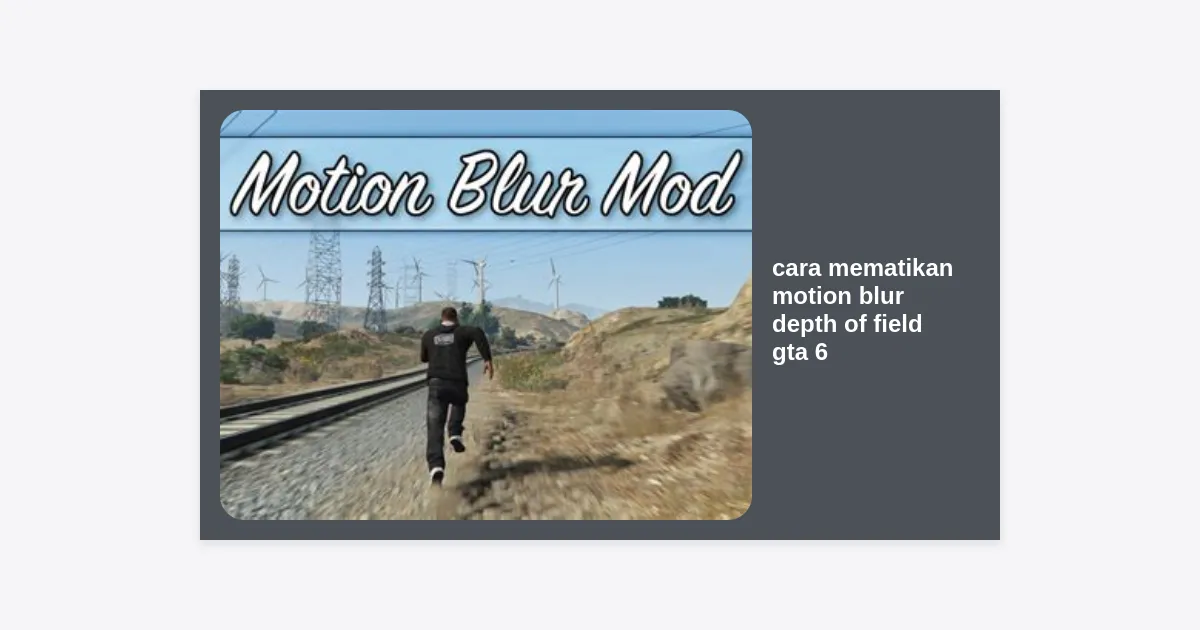
Grand Theft Auto VI (GTA 6) diprediksi akan menjadi standar baru dalam dunia gaming open-world dengan detail visual yang belum pernah terlihat sebelumnya. Namun, bagi banyak pemain hardcore dan kompetitif, fitur grafis modern seperti efek kabur saat bergerak seringkali justru mengganggu konsentrasi. Jika Anda sedang mencari cara mematikan motion blur depth of field gta 6 untuk mendapatkan visibilitas yang lebih tajam dan performa yang lebih stabil, artikel ini akan memberikan panduan teknis yang sangat mendalam.
Banyak pemain melaporkan bahwa efek visual standar bawaan developer terkadang justru memicu sakit kepala atau motion sickness. Dengan menonaktifkan fitur-fitur tertentu, Anda bukan hanya mendapatkan kualitas gambar yang lebih jernih (crisp), tetapi juga berpotensi meningkatkan frame rate per second (FPS) pada perangkat Anda, baik itu PC maupun konsol generasi terbaru.
- Apa Itu Motion Blur dan Depth of Field?
- Mengapa Anda Harus Mematikan Efek Ini?
- Cara Mematikan Motion Blur & DoF di PC (Menu Settings)
- Optimasi Lewat File Configuration (settings.xml)
- Pengaturan untuk PS5 dan Xbox Series X/S
- Dampak Terhadap FPS dan Kelancaran Gameplay
- Tips Tambahan Optimasi Grafis GTA 6
- Kesimpulan dan Rekomendasi
Apa Itu Motion Blur dan Depth of Field?
Sebelum kita masuk ke langkah teknis mengenai cara mematikan motion blur depth of field gta 6, sangat penting bagi kita untuk memahami apa sebenarnya fungsi dari kedua fitur ini dalam mesin grafis RAGE (Rockstar Advanced Game Engine).
Mengenal Motion Blur
Motion blur adalah teknik simulasi visual yang menciptakan efek kabur pada objek yang bergerak cepat atau saat kamera diputar dengan mendadak. Di dunia perfilman, efek ini digunakan untuk membuat gerakan terlihat lebih natural di mata manusia pada frame rate rendah (24 FPS).
Namun dalam video game, terutama game aksi seperti GTA 6, motion blur sering kali terasa berlebihan. Efek ini dibagi menjadi dua jenis: Camera Motion Blur (kabur saat kamera berputar) dan Object Motion Blur (kabur pada objek yang melintas cepat seperti mobil).
Mengenal Depth of Field (DoF)
Depth of Field adalah teknik sinematik yang memfokuskan kamera pada objek tertentu (biasanya di latar depan) sementara membuat latar belakang menjadi buram. Dalam cutscene GTA 6, efek ini memberikan nuansa dramatis seperti film layar lebar.
Masalah muncul saat Anda sedang melakukan baku tembak atau mengemudi di tengah kota Leonida yang padat. Jika sistem DoF salah mendeteksi fokus kamera, pandangan Anda terhadap musuh di kejauhan bisa menjadi kabur, yang tentu saja sangat merugikan bagi gameplay Anda.
Mengapa Anda Harus Mematikan Efek Ini?
Ada beberapa alasan kuat mengapa banyak pemain veteran Rockstar Games memilih untuk mencari cara mematikan motion blur depth of field gta 6 segera setelah mereka menginstal game tersebut.
- Kejernihan Visual: Tanpa efek blur, setiap detail tekstur di GTA 6 akan terlihat lebih tajam, mulai dari aspal jalan hingga detail wajah karakter.
- Responsivitas: Menghilangkan filter tambahan seringkali membuat input lag terasa lebih rendah, memberikan kontrol yang lebih instan saat memacu kendaraan.
- Kesehatan Mata: Banyak user mengeluhkan mata cepat lelah akibat efek kabur yang dipersonalisasi oleh mesin game. Mematikannya membantu sesi bermain yang lebih lama.
- Identifikasi Musuh: Dalam mode GTA Online 2 (atau versi terbaru di GTA 6), melihat lawan dari jarak jauh adalah kunci kemenangan. DoF hanya akan menghalangi pandangan strategis Anda.
Cara Mematikan Motion Blur & DoF di PC (Menu Settings)
Bagi pengguna PC, Rockstar biasanya memberikan kontrol yang sangat fleksibel. Berikut adalah langkah-langkah standar untuk menonaktifkan fitur tersebut melalui menu utama game:
- Buka menu Pause saat berada di dalam game atau di menu utama.
- Pilih tab Settings dan arahkan ke bagian Graphics.
- Scroll ke bawah hingga Anda menemukan opsi Motion Blur Strength. Geser slider ke paling kiri (0%) hingga tertulis “Off”.
- Cari opsi In-Game Depth of Field Effects. Ubah statusnya dari “On” menjadi “Off”.
- Jangan lupa klik Apply Changes dan restart game jika diminta untuk memastikan perubahan tersimpan dengan sempurna.
Tips: Jika Anda masih merasakan sedikit efek kabur saat berkendara kencang, periksa juga pengaturan di bagian “Advanced Graphics” dan pastikan “Frame Scaling Mode” sudah dinonaktifkan.
Optimasi Lewat File Configuration (settings.xml)
Terkadang, pengaturan di dalam menu game tidak benar-benar mematikan fitur secara total atau terkadang pengaturan tersebut kembali ke default karena bug. Cara mematikan motion blur depth of field gta 6 secara permanen adalah dengan mengedit file konfigurasi.
File ini biasanya terletak di folder DocumentsRockstar GamesGTA VIsettings.xml. Anda bisa membukanya menggunakan Notepad atau Notepad++. Cari baris berikut dan ubah nilainya menjadi 0:
<motionBlur value="0" />
<depthOfField value="false" />
Setelah mengedit, simpan file tersebut. Jika Anda ingin mencegah game mengubahnya kembali secara otomatis, klik kanan pada file settings.xml, pilih Properties, dan centang Read-only.
*Gunakan tool ini untuk mengatur preset grafis secara otomatis (Simulasi komunitas).*
Pengaturan untuk PS5 dan Xbox Series X/S
Konsol seperti PlayStation 5 dan Xbox Series X biasanya memiliki pengaturan yang lebih terbatas dibandingkan PC. Namun, belajar dari perilisan GTA V Expanded & Enhanced, Rockstar kemungkinan besar akan menyertakan opsi ini demi kenyamanan pemain.
Di PS5 dan Xbox, Anda biasanya memiliki pilihan mode grafis:
- Fidelity Mode: Mengutamakan visual 4K dengan Ray Tracing, biasanya menyertakan Motion Blur dan DoF aktif secara default untuk menutupi limitasi 30 FPS.
- Performance Mode: Menargetkan 60 FPS. Dalam mode ini, Motion Blur seringkali secara otomatis dikurangi atau ada toggle untuk mematikannya.
Untuk mematikannya, masuk ke Settings > Display di menu GTA 6 konsol Anda, lalu cari toggle Motion Blur. Sayangnya, untuk Depth of Field, beberapa versi konsol menguncinya di tingkat sistem untuk menyembunyikan “pop-in” objek di kejauhan.
Dampak Terhadap FPS dan Kelancaran Gameplay
Apakah mematikan efek ini benar-benar membantu performa? Jawabannya adalah Ya, terutama pada PC dengan spesifikasi menengah (mid-range). Berdasarkan data teknis dari game Rockstar sebelumnya (RDR2), mematikan Depth of Field bisa memberikan tambahan performa sekitar 3-5% dalam hal stabilitas frame time.
Motion blur sendiri sebenarnya tidak memakan resource GPU yang besar, namun proses post-processing yang dilakukan setiap frame tetap membutuhkan siklus komputasi. Dengan mematikan kedua fitur ini, beban kartu grafis Anda akan sedikit berkurang, memberikan ruang untuk suhu kerja yang lebih dingin dan FPS yang lebih stabil saat terjadi ledakan besar atau keramaian di Vice City.
| Fitur Grafis | Dampak Visual | Dampak Performa (FPS) |
|---|---|---|
| Motion Blur | Tinggi (Membuat pusing/kabur) | Sangat Rendah |
| Depth of Field | Sedang (Fokus Sinematik) | Rendah – Sedang |
| Anisotropic Filtering | Sangat Tinggi (Tajam di kejauhan) | Rendah |
Tips Tambahan Optimasi Grafis GTA 6
Selain fokus pada cara mematikan motion blur depth of field gta 6, ada beberapa settingan lain yang wajib Anda perhatikan untuk mendapatkan pengalaman bermain terbaik:
1. Atur Anisotropic Filtering ke 16x
Fitur ini hampir tidak membebani performa pada GPU modern tetapi dampak visualnya luar biasa. Ini akan membuat tekstur jalan dan marka jalan tetap tajam meski dilihat dari sudut kemiringan tertentu atau dari jarak jauh.
2. Perhatikan V-Sync
Jika Anda mematikan motion blur, Anda mungkin akan lebih menyadari adanya screen tearing (gambar robek). Untuk mengatasi ini, aktifkan V-Sync atau gunakan monitor dengan fitur G-Sync/FreeSync agar sinkronisasi gambar tetap terjaga tanpa input lag yang parah.
3. Sesuaikan FOV (Field of View)
Setelah mematikan motion blur, cobalah untuk menaikkan sedikit slider FOV. Hal ini akan memberikan sudut pandang yang lebih luas dan mengurangi sensasi terkurung (claustrophobic) yang sering kali menjadi penyebab utama mual saat bermain game FPS/Third-person.
Rockstar Games kemungkinan besar akan menyertakan slider FOV yang lebih komprehensif di GTA 6 PC dibandingkan versi konsolnya guna memenuhi permintaan komunitas PC gaming yang sangat vokal mengenai isu ini.
Kesimpulan dan Rekomendasi
Menguasai cara mematikan motion blur depth of field gta 6 adalah langkah pertama bagi setiap gamer yang menginginkan kualitas visual murni dan performa maksimal. Meskipun Rockstar mendesain fitur ini untuk memberikan kesan sinematik layaknya film Hollywood, kenyamanan bermain tetaplah yang utama.
Ringkasan Langkah:
- Gunakan menu grafis di dalam game untuk mematikan Motion Blur Strength dan In-Game Depth of Field.
- Untuk pengguna PC tingkat lanjut, edit file
settings.xmluntuk memastikan fitur benar-benar nonaktif. - Pilih mode “Performance” jika Anda bermain di konsol PS5 atau Xbox Series X.
Dengan visual yang tajam, Anda akan lebih mudah mengapresiasi keindahan dunia Leonida yang luas tanpa terganggu oleh efek blur yang tidak perlu. Selamat menjelajahi Vice City dengan pandangan yang jernih!