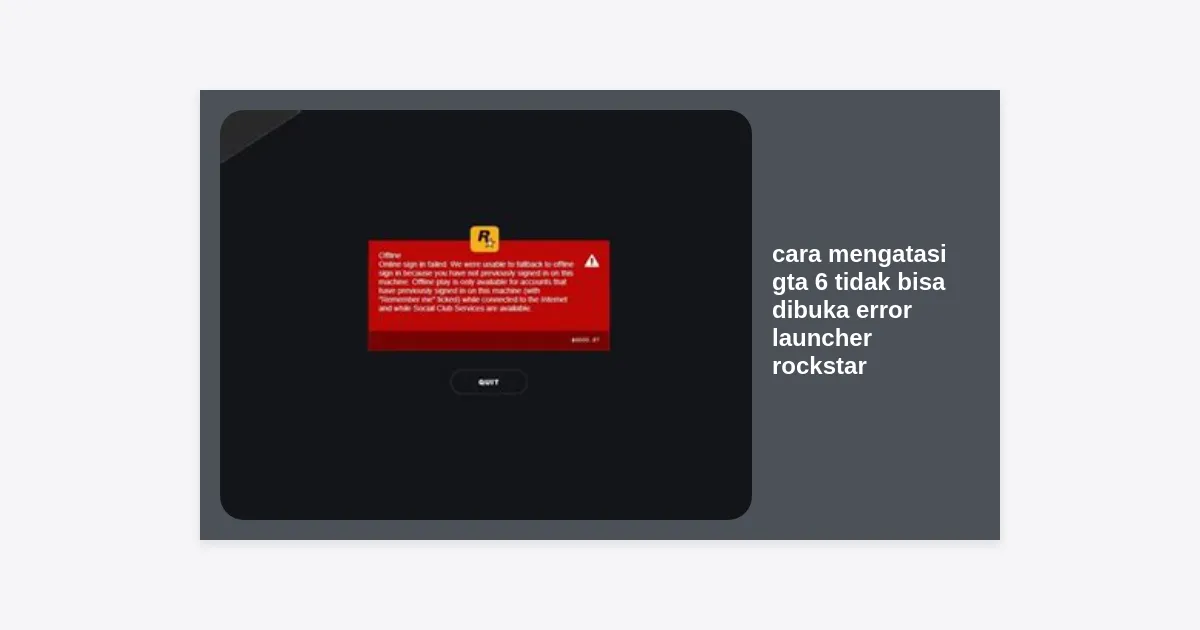
Menunggu kehadiran Grand Theft Auto VI (GTA 6) adalah momen yang penuh antusiasme bagi jutaan gamer di seluruh dunia. Namun, bayangkan kekecewaan Anda saat mencoba menjalankan game paling dinanti abad ini, tetapi justru tertahan oleh kendala teknis. Masalah cara mengatasi GTA 6 tidak bisa dibuka error launcher Rockstar menjadi topik hangat yang perlu segera dicarikan solusinya demi pengalaman bermain yang maksimal.
Rockstar Games Launcher memang dikenal terkadang memiliki batasan teknis yang menyebabkan crash, gagal sinkronisasi, atau bahkan tidak mau terbuka sama sekali. Artikel ini akan mengupas tuntas berbagai langkah teknis mulai dari yang paling sederhana hingga perbaikan sistem yang mendalam untuk memastikan GTA 6 Anda berjalan lancar di PC.
- Mengapa GTA 6 Error di Launcher Rockstar?
- Pengecekan Persyaratan Sistem (Minimum & Recommended)
- Langkah 1: Update dan Install Ulang Rockstar Games Launcher
- Langkah 2: Verifikasi Integritas File Game
- Langkah 3: Update Driver Grafis (NVIDIA/AMD)
- Langkah 4: Perbaikan Cache Social Club
- Langkah 5: Menjalankan Sebagai Administrator
- Langkah 6: Pengaturan Firewall dan Antivirus
- Langkah 7: Update DirectX dan Visual C++ Redistributables
- Langkah 8: Melakukan Clean Boot pada Windows
- Kesimpulan dan Langkah Terakhir
Mengapa GTA 6 Error di Launcher Rockstar?
Sebelum masuk ke langkah perbaikan, kita perlu memahami akar masalahnya. Masalah error launcher biasanya bukan berasal dari file game GTA 6 itu sendiri, melainkan dari jembatan antara sistem operasi Anda dengan server Rockstar Games. Beberapa alasan umum meliputi:
- Versi Launcher Outdated: Rockstar sering merilis update keamanan yang wajib diunduh sebelum game dijalankan.
- File Corrupt: Proses download yang terputus dapat menyebabkan file biner menjadi rusak.
- Konflik Software: Program pihak ketiga seperti antivirus atau software overlay (Discord, RivaTuner) seringkali menghambat proses hooking game.
- Izin Sistem: Windows membatasi akses launcher ke folder tertentu di Drive C: atau Document.
“Masalah teknis pada peluncuran perdana game AAA seperti GTA 6 adalah hal yang lumrah karena beban server yang tinggi dan variasi perangkat keras pengguna yang sangat luas.”
Pengecekan Persyaratan Sistem (Minimum & Recommended)
Seringkali, alasan utama cara mengatasi GTA 6 tidak bisa dibuka error launcher Rockstar adalah karena perangkat keras tidak memenuhi standar minimum. GTA 6 diperkirakan akan menuntut spesifikasi yang sangat tinggi. Berikut adalah estimasi berdasarkan standar game terbaru Rockstar (RDR 2) dan teknologi konsol terkini:
| Komponen | Minimum (Estimasi) | Rekomendasi (Estimasi) |
|---|---|---|
| Prosesor (CPU) | Intel Core i5-10600K / AMD Ryzen 5 3600 | Intel Core i7-12700K / AMD Ryzen 7 5800X |
| Memori (RAM) | 16 GB | 32 GB |
| Grafis (GPU) | NVIDIA GTX 1660 / AMD RX 5600 | NVIDIA RTX 3080 / AMD RX 6800 XT |
| Penyimpanan | SSD (Wajib) 150 GB+ | NVMe SSD 150 GB+ |
Pastikan Anda sudah menggunakan SSD, karena game modern seperti GTA 6 akan mengalami bottleneck parah jika menggunakan HDD konvensional, yang sering memicu error “Timed Out” saat loading di launcher.
Langkah 1: Update dan Install Ulang Rockstar Games Launcher
Langkah pertama dalam cara mengatasi GTA 6 tidak bisa dibuka error launcher Rockstar adalah memastikan launcher itu sendiri dalam kondisi prima. Seringkali, file instalasi launcher mengalami kerusakan saat proses auto-update.
- Tutup semua aplikasi Rockstar dan hapus dari Task Manager (Ctrl+Shift+Esc).
- Buka Control Panel > Uninstall a Program.
- Hapus “Rockstar Games Launcher” dan “Rockstar Games Social Club”.
- Download installer terbaru dari situs resmi.
Penting: Setelah menghapus instalasi, pastikan Anda menghapus folder sisa di C:Users[Username]DocumentsRockstar Games untuk memastikan tidak ada konfigurasi lama yang menyebabkan konflik.
Langkah 2: Verifikasi Integritas File Game
Jika launcher terbuka tetapi GTA 6 gagal dijalankan, besar kemungkinan ada file game yang hilang atau corrupt. Proses verifikasi akan membandingkan file di PC Anda dengan file asli di server Rockstar.
Untuk Pengguna Rockstar Games Launcher:
- Buka Rockstar Games Launcher.
- Pilih Settings di pojok kanan atas.
- Klik GTA 6 di tab “My installed games”.
- Klik tombol Verify Integrity di bawah opsi “Verify game file integrity”.
Untuk Pengguna Steam:
- Buka Library Steam dan klik kanan pada GTA VI.
- Pilih Properties > Installed Files.
- Klik Verify integrity of game files.
Langkah 3: Update Driver Grafis (NVIDIA/AMD)
GTA 6 menggunakan teknologi Ray Tracing dan Global Illumination yang sangat kompleks. Menggunakan driver lama akan menyebabkan game langsung crash di layar loading awal. Cara mengatasi GTA 6 tidak bisa dibuka error launcher Rockstar ini sangat kritikal bagi pengguna Windows 10 dan 11.
Pastikan Anda mengacu pada versi driver “Game Ready” terbaru dari vendor masing-masing:
- NVIDIA: Gunakan aplikasi GeForce Experience atau download manual di situs NVIDIA.
- AMD: Gunakan software Adrenalin Edition untuk update otomatis.
- Intel: Jika Anda menggunakan Intel Arc, pastikan menggunakan driver terbaru khusus gaming.
Langkah 4: Perbaikan Cache Social Club
Social Club adalah komponen latar belakang yang menangani autentikasi akun. Jika cache Social Club penuh atau error, launcher tidak akan bisa memverifikasi kepemilikan game Anda. Ini sering menyebabkan pesan error seperti “Offline Mode” padahal internet Anda lancar.
Cara membersihkannya:
- Tutup Launcher.
- Buka File Explorer dan arahkan ke
DocumentsRockstar Games. - Hapus folder bernama Social Club.
- Buka kembali launcher dan login ulang.
Langkah 5: Menjalankan Sebagai Administrator
Sistem keamanan Windows seringkali memblokir akses file oleh aplikasi pihak ketiga. Memberikan hak akses penuh (Administrator) adalah solusi simpel namun efektif sebagai cara mengatasi GTA 6 tidak bisa dibuka error launcher Rockstar.
- Klik kanan pada ikon shortcut Rockstar Games Launcher di desktop.
- Pilih Properties.
- Buka tab Compatibility.
- Centang kotak Run this program as an administrator.
- Lakukan hal yang sama untuk file executable (.exe) GTA 6 di folder instalasi.
Langkah 6: Pengaturan Firewall dan Antivirus
Banyak antivirus (seperti Avast, AVG, atau bahkan Windows Defender) salah mengira file GTA 6 sebagai ancaman karena aktivitas sinkronisasi data yang intens. Anda perlu menambahkan pengecualian (exclusion) agar game tidak diblokir.
Langkah-langkah di Windows Defender:
- Buka Windows Security > Virus & threat protection.
- Pilih Manage settings dan cari Exclusions.
- Klik Add or remove exclusions.
- Tambahkan folder instalasi Rockstar Games Launcher dan folder GTA 6.
Langkah 7: Update DirectX dan Visual C++ Redistributables
Game modern dibangun menggunakan library software tertentu. Jika library ini hilang atau versinya terlalu tua, game tidak akan memiliki instruksi yang tepat untuk berjalan di Windows.
- Update DirectX melalui situs resmi Microsoft.
- Pastikan Microsoft Visual C++ Redistributable (2015-2022) terinstall baik versi x86 maupun x64.
Langkah 8: Melakukan Clean Boot pada Windows
Jika semua cara di atas gagal, mungkin ada software lain yang berjalan di background yang menyebabkan konflik (seperti software VPN, aplikasi macro keyboard, atau software pemantau suhu). Clean Boot akan menjalankan Windows hanya dengan layanan dasar.
- Tekan Windows + R, ketik
msconfig, tekan Enter. - Di tab Services, centang Hide all Microsoft services.
- Klik Disable all.
- Di tab Startup, klik Open Task Manager dan disable semua aplikasi startup.
- Restart PC dan coba jalankan kembali GTA 6.
Kesimpulan dan Langkah Terakhir
Menghadapi masalah cara mengatasi GTA 6 tidak bisa dibuka error launcher Rockstar memang membutuhkan kesabaran ekstra. Sebagian besar masalah biasanya terselesaikan hanya dengan langkah 1 hingga 3 (Update Launcher, Verifikasi File, dan Update Driver).
Sebagai rangkuman, berikut poin penting yang harus Anda ingat:
- Selalu gunakan launcher versi terbaru untuk menghindari bug sinkronisasi.
- Pastikan koneksi internet stabil karena Rockstar memerlukan verifikasi online secara berkala.
- Pantau status server Rockstar melalui website resmi mereka karena bisa jadi masalahnya ada di pihak server, bukan PC Anda.
Jika masalah tetap berlanjut setelah mencoba semua langkah di atas, disarankan untuk menghubungi Rockstar Support dengan melampirkan log error atau file DxDiag dari komputer Anda agar mereka bisa memberikan solusi yang lebih spesifik sesuai konfigurasi hardware Anda. Selamat mencoba dan semoga Anda bisa segera menjelajahi dunia Vice City yang megah di GTA 6!