Daftar Isi
- Pendahuluan: Mengapa GUI Animasi Penting?
- Apa Itu TweenService di Roblox?
- Keunggulan TweenService Dibanding Loop Tradisional
- Dasar-Dasar Scripting: Tutorial Menggunakan Tween Service
- Memahami Parameter TweenInfo Secara Mendalam
- Eksplorasi EasingStyle dan EasingDirection
- Implementasi Praktis 1: Animasi Hover Button
- Implementasi Praktis 2: Animasi Pop-Up Frame Transisi Halus
- Tips Optimasi Performa Animasi di Perangkat Mobile
- Troubleshooting: Masalah Umum di TweenService
- Kesimpulan dan Langkah Selanjutnya
Pendahuluan: Mengapa GUI Animasi Penting?
Apakah Anda pernah memainkan game populer di Roblox seperti Adopt Me! atau Pet Simulator 99? Jika Anda perhatikan, setiap kali Anda mengeklik tombol atau membuka menu, transisinya terasa sangat lembut dan profesional. Rahasia di balik tampilan tersebut bukanlah sihir, melainkan pemanfaatan teknik yang akan kita bahas dalam tutorial menggunakan tween service animasi halus gui roblox ini.
Dalam pengembangan game modern, User Interface (UI) bukan sekadar fungsionalitas; ia adalah representasi dari kualitas game Anda. Interface yang kaku dan statis sering kali membuat pemain merasa bahwa game tersebut kurang terpoles atau bahkan berkualitas rendah. Dengan menguasai TweenService, Anda bisa menghidupkan elemen-elemen GUI sehingga memberikan umpan balik visual yang memuaskan bagi pemain.
Artikel ini dirancang secara komprehensif bagi Anda yang ingin beralih dari sekadar membuat tombol yang “bisa diklik” menjadi UI yang benar-benar berinteraksi dengan pengguna. Mari kita mulai perjalanan belajar kita dari dasar hingga teknik tingkat lanjut.
Apa Itu TweenService di Roblox?
TweenService adalah layanan bawaan dari engine Roblox (Luau) yang digunakan untuk melakukan interpolasi nilai secara bertahap antara posisi awal dan posisi akhir. Kata “Tween” berasal dari istilah animasi tradisional “in-betweening,” yaitu proses pembuatan frame di antara dua titik kunci (keyframe) untuk menciptakan ilusi gerakan yang mulus.
Secara teknis, TweenService memungkinkan Anda memodifikasi properti objek apa pun—mulai dari posisi, ukuran, transparansi, hingga warna—dalam durasi waktu tertentu dengan gaya pergerakan yang bisa disesuaikan. Keindahan dari layanan ini adalah kemudahannya; Anda tidak perlu menghitung matematika koordinat secara manual di setiap frame.
Keunggulan TweenService Dibanding Loop Tradisional
Dahulu, banyak developer pemula menggunakan loop while true do atau for loop dengan wait() untuk menggerakkan GUI. Namun, metode ini sangat tidak efisien dan sering menyebabkan stuttering (gerakan patah-patah). Berikut adalah alasan mengapa tutorial menggunakan tween service animasi halus gui roblox ini sangat penting untuk Anda terapkan:
- Efisiensi CPU: TweenService berjalan pada level engine yang dioptimalkan, sehingga tidak membebani script thread utama secara berlebihan.
- Kemudahan Kontrol: Anda dapat membatalkan (cancel), menghentikan sementara (pause), atau memutar balik (play) animasi dengan satu perintah sederhana.
- Variasi Gaya: Tersedia berbagai EasingStyle (seperti Bounce, Elastic, dan Sine) yang sangat sulit jika harus di-coding secara manual.
- Sinkronisasi: Memungkinkan beberapa elemen GUI bergerak secara bersamaan dengan timing yang presisi.
Dasar-Dasar Scripting: Tutorial Menggunakan Tween Service
Untuk memulai, kita perlu memahami empat komponen utama dalam pembuatan Tween: target objek, TweenInfo, properti yang diubah, dan eksekusi :Create().
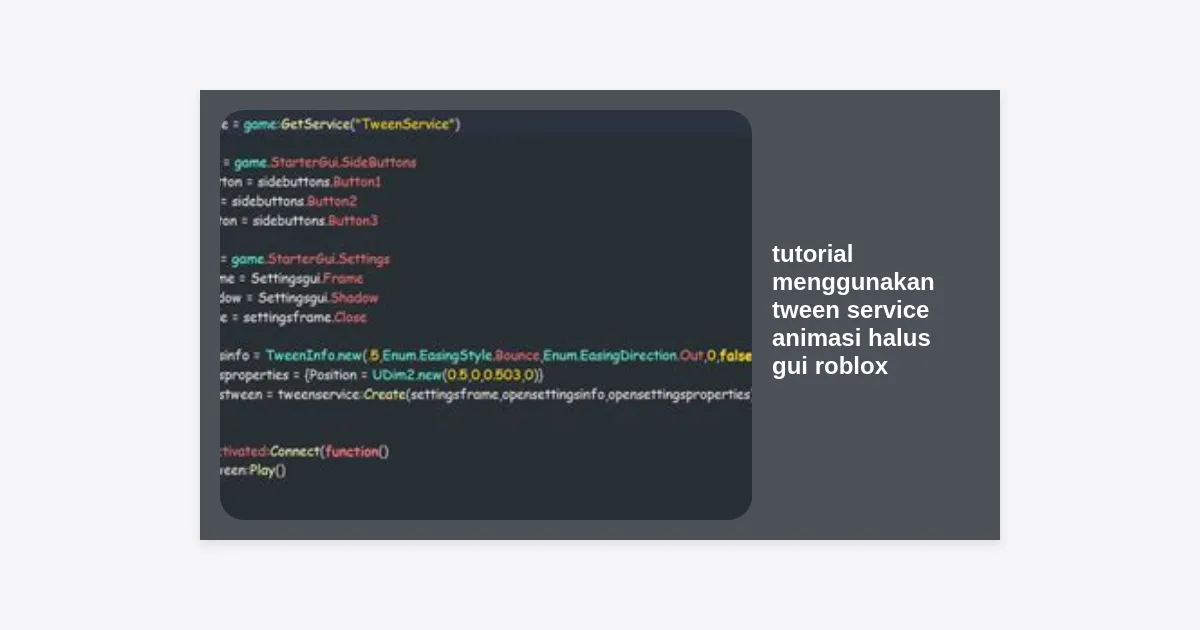
Berikut adalah struktur dasar script untuk menganimasikan posisi sebuah Frame:
local TweenService = game:GetService("TweenService")

  local frame = script.Parent -- Asumsikan script ada di dalam Frame
-- Pengaturan Animasi
local info = TweenInfo.new(0.5, Enum.EasingStyle.Quad, Enum.EasingDirection.Out)-- Properti Akhir
local goals = { Position = UDim2.new(0.5, 0, 0.5, 0) }-- Membuat dan Menjalankan Tween
local tween = TweenService:Create(frame, info, goals)
tween:Play()
Dalam tutorial menggunakan tween service animasi halus gui roblox ini, konsep di atas adalah pondasi. Perhatikan bahwa kita menggunakan UDim2 untuk properti GUI. Penggunaan tipe data yang tepat sangat krusial agar animasi berjalan lancar.
Memahami Parameter TweenInfo Secara Mendalam
Fungsi TweenInfo.new() menerima beberapa parameter yang menentukan perilaku animasi. Berikut adalah rinciannya:
- Time (number): Durasi animasi dalam detik (misal: 0.5 atau 1).
- EasingStyle (Enum): Gaya transisi (contoh: Linear, Sine, Back, Quint).
- EasingDirection (Enum): Kapan gaya tersebut diaplikasikan (In, Out, atau InOut).
- RepeatCount (number): Berapa kali animasi diulang (-1 untuk selamanya).
- Reverses (boolean): Jika true, animasi akan berbalik ke posisi awal setelah selesai.
- DelayTime (number): Waktu tunggu sebelum animasi dimulai.
Memahami parameter ini akan memungkinkan Anda menciptakan efek yang sangat spesifik, seperti tombol yang bergetar lembut atau panel menu yang memantul secara estetik.
Eksplorasi EasingStyle dan EasingDirection
Aspek terpenting dalam membuat “animasi halus” adalah pemilihan EasingStyle. Berikut adalah beberapa rekomendasi untuk GUI Roblox Anda:
- Sine: Sangat halus dan natural, cocok untuk efek hover atau perubahan transparansi.
- Quad: Sedikit lebih cepat di awal/akhir, memberikan kesan responsif yang elegan.
- Back: Memberikan efek sedikit “melampaui target” sebelum kembali ke posisi semula. Sangat bagus untuk menu pop-up.
- Elastic: Efek seperti karet pegas, cocok untuk tombol di game gaya kartun (simulator).
- Bounce: Efek memantul seperti bola jatuh.
Gunakan Enum.EasingDirection.Out jika Anda ingin animasi melambat saat mencapai tujuan. Ini adalah standar industri untuk membuat UI terasa responsif dan tidak mengejutkan mata pemain.
Implementasi Praktis 1: Animasi Hover Button
Mari kita terapkan tutorial menggunakan tween service animasi halus gui roblox ini pada elemen yang paling sering digunakan: Tombol. Kita ingin saat kursor mouse menyentuh tombol, tombol tersebut sedikit membesar dan berubah warna.
Simpan script berikut di dalam sebuah TextButton atau ImageButton sebagai LocalScript:
local ts = game:GetService("TweenService")

  local btn = script.Parent
local enterInfo = TweenInfo.new(0.2, Enum.EasingStyle.Quint, Enum.EasingDirection.Out)
local exitInfo = TweenInfo.new(0.3, Enum.EasingStyle.Sine, Enum.EasingDirection.In)local hoverIn = ts:Create(btn, enterInfo, {Size = UDim2.new(0, 220, 0, 60), BackgroundColor3 = Color3.fromRGB(0, 170, 255)})
local hoverOut = ts:Create(btn, exitInfo, {Size = UDim2.new(0, 200, 0, 50), BackgroundColor3 = Color3.fromRGB(255, 255, 255)})btn.MouseEnter:Connect(function()
hoverIn:Play()
end)btn.MouseLeave:Connect(function()
hoverOut:Play()
end)
Dengan teknik ini, interaksi user akan terasa jauh lebih dinamis. Pemain akan mendapatkan kepuasan visual sekecil apa pun interaksi yang mereka lakukan.
Implementasi Praktis 2: Animasi Pop-Up Frame Transisi Halus
Sering kali kita butuh menampilkan jendela inventory atau menu setting. Menggunakan Visible = true secara instan terlihat membosankan. Kita bisa menggunakan kombinasi transparansi dan ukuran.
Berikut adalah logika untuk membuat menu pop-up yang muncul dari kecil menjadi besar dengan gravitasi halus:
- Atur
AnchorPointframe Anda ke(0.5, 0.5)agar animasi membesar dari tengah. - Setel ukuran awal (Size) ke
UDim2.new(0,0,0,0)danBackgroundTransparencyke 1. - Gunakan script untuk mengubah ukuran ke target (misal:
0.4, 0, 0.5, 0) dan transparansi ke 0.
Hal ini memberikan kesan bahwa menu tersebut “tumbuh” keluar dari layar, yang merupakan teknik fundamental dalam desain UI modern.
Tips Optimasi Performa Animasi di Perangkat Mobile
Tidak semua pemain Roblox menggunakan PC high-end. Banyak dari mereka bermain di HP kentang. Pastikan tutorial menggunakan tween service animasi halus gui roblox ini tetap ramah performa dengan mengikuti instruksi berikut:
- Hindari Tween Berlebihan: Jangan menjalankan tween pada 50 objek secara bersamaan jika tidak perlu.
- Gunakan LocalScript: Selalu jalankan animasi GUI di
LocalScript. Menjalankannya dari server akan menyebabkan lag (delay jaringan) dan membuat animasi terlihat terpatah-patah bagi pemain. - Cleanup: Jika Anda membuat tween secara dinamis di dalam fungsi yang sering dipanggil, pastikan untuk menghancurkannya dengan
:Destroy()atau biarkan Garbage Collector bekerja jika variabelnya bersifat lokal.
Troubleshooting: Masalah Umum di TweenService
Beberapa masalah sering muncul saat mencoba tutorial ini. Jika animasi Anda tidak berjalan, periksa hal-hal berikut:
1. Properti Tidak Dapat Ditween: Tidak semua properti bisa di-tween. Properti seperti Visible (boolean) atau Text (string) tidak bisa di-tween secara otomatis. Gunakan transparansi jika ingin efek menghilang.
2. Konflik Animasi: Jika Anda menjalankan dua tween pada objek yang sama untuk properti yang sama, tween yang baru akan menimpa yang lama. Gunakan tween:Cancel() secara eksplisit jika Anda ingin kontrol penuh.
3. Masalah Koordinat: Ingatlah bahwa UDim2 memiliki Scale dan Offset. Pastikan Anda tidak sengaja menggerakkan frame ke luar layar karena salah mengisi nilai Scale (0-1).
Kesimpulan dan Langkah Selanjutnya
Melalui tutorial menggunakan tween service animasi halus gui roblox ini, kita telah belajar bahwa animasi adalah elemen vital dalam menciptakan pengalaman pengguna yang memuaskan. Dengan hanya beberapa baris kode Luau, Anda bisa mengubah GUI standar menjadi sesuatu yang artistik dan profesional.
Kunci utama dari animasi yang bagus bukan pada seberapa cepat ia bergerak, melainkan pada kehalusan transisinya. Bereksperimenlah dengan berbagai EasingStyle dan temukan identitas visual unik untuk game Anda.
Ringkasan Takeaway:
- Gunakan
TweenServiceuntuk performa terbaik. - Pilih
EasingStyle.QuadatauSineuntuk UI yang elegan. - Selalu gunakan
LocalScriptuntuk animasi GUI. - Jangan lupa mengatur
AnchorPointsebelum menganimasikan ukuran atau posisi.
Sekarang giliran Anda! Cobalah buat menu utama untuk game Anda sendiri menggunakan teknik yang telah kita pelajari. Jangan ragu untuk terus bereksperimen dan melihat dokumentasi resmi Roblox Developer Hub untuk referensi Properti API lainnya. Selamat berkarya!