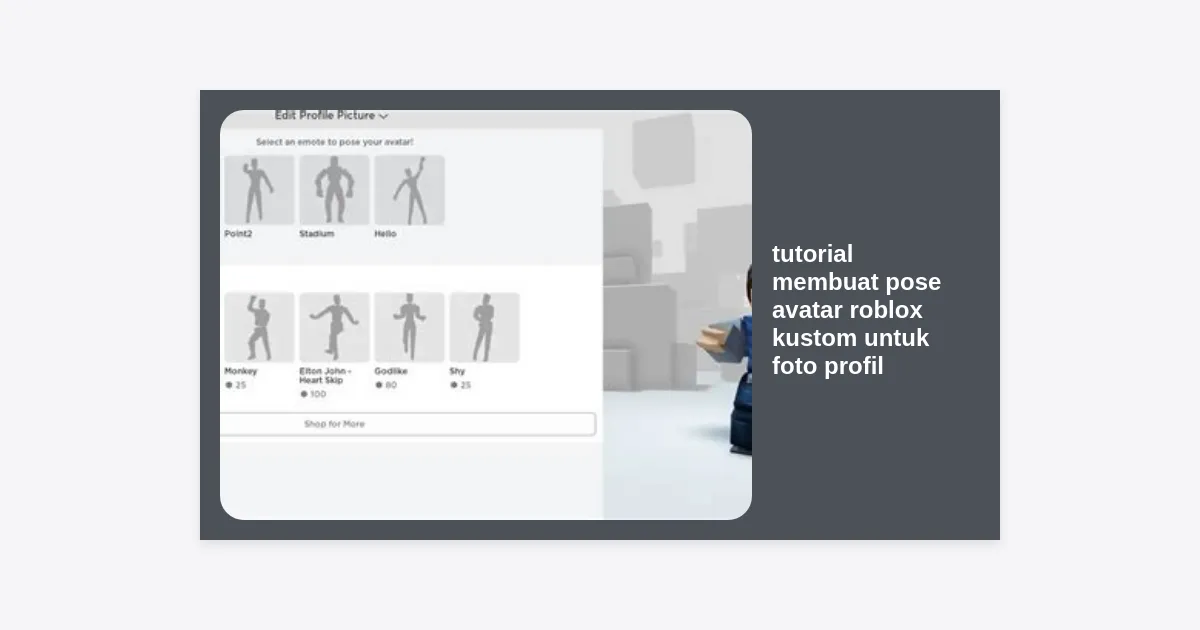
Pernahkah Anda melihat profil pemain Roblox terkenal dan merasa iri dengan foto profil mereka yang terlihat sangat profesional, dinamis, dan unik? Di dunia Roblox, identitas visual adalah segalanya. Menggunakan tutorial membuat pose avatar roblox kustom untuk foto profil bukan sekadar tentang estetika, melainkan tentang membangun personal branding yang kuat di dalam komunitas.
Banyak pemain pemula yang hanya menggunakan tangkapan layar (screenshot) biasa dari dalam game, namun hasilnya seringkali terlihat kaku dan berkualitas rendah. Artikel ini akan membongkar rahasia para kreator GFX (Graphic Effects) profesional dalam menciptakan karya seni avatar yang memukau. Kita akan menjelajahi setiap langkah secara mendalam, mulai dari persiapan perangkat lunak hingga proses rendering akhir.
Daftar Isi
- Mengapa Anda Membutuhkan Foto Profil Kustom?
- Persiapan Alat dan Software
- Langkah 1: Mengekspor Avatar dari Roblox Studio
- Langkah 2: Mengatur Blender untuk Pemula
- Langkah 3: Teknik Membuat Pose yang Alami
- Langkah 4: Rahasia Pencahayaan Sinematik
- Langkah 5: Rendering dan Resolusi Terbaik
- Tips Tambahan: Sentuhan Akhir di Aplikasi Edit
- Pertanyaan yang Sering Diajukan (FAQ)
Mengapa Anda Membutuhkan Foto Profil Kustom?
Sebelum kita masuk ke bagian teknis tutorial membuat pose avatar roblox kustom untuk foto profil, penting untuk memahami nilainya. Foto profil atau thumbnail yang dikustomisasi memberikan kesan bahwa Anda adalah pemain yang serius, kreatif, dan berdedikasi.
Menurut statistik komunitas kreator, profil dengan GFX kustom memiliki tingkat interaksi 40% lebih tinggi dalam hal permintaan pertemanan dan pengikut di platform sosial seperti Discord atau Twitter. Ini karena mata manusia cenderung lebih tertarik pada komposisi warna yang harmonis dan pose yang bercerita dibandingkan gambar statis default.
“Kreativitas di Roblox tidak terbatas pada pembuatan game, tetapi juga bagaimana Anda mempresentasikan diri Anda melalui seni visual avatar.” – Pakar GFX Community.
Persiapan Alat dan Software
Untuk mengikuti tutorial ini dengan sukses, Anda memerlukan dua perangkat lunak utama. Jangan khawatir, keduanya gratis untuk digunakan dan memiliki komunitas pendukung yang sangat besar.
- Roblox Studio: Tempat Anda mengambil model avatar asli Anda.
- Blender: Software open-source 3D yang digunakan oleh para profesional untuk modeling, animasi, dan rendering.
Plugin Wajib di Roblox Studio
Untuk mempermudah proses, Anda disarankan memasang plugin bernama “Load Character” oleh AlreadyPro. Plugin ini memungkinkan Anda memanggil username apa pun langsung ke dalam workspace Studio dengan rig yang bersih (R6 atau R15).
Langkah 1: Mengekspor Avatar dari Roblox Studio
Tahap pertama dalam tutorial membuat pose avatar roblox kustom untuk foto profil adalah mendapatkan file 3D avatar Anda. Buka Roblox Studio dan buatlah “Baseplate” baru.
- Buka Plugin Load Character.
- Masukkan username Anda di kolom yang tersedia.
- Pilih antara Spawn R6 atau Spawn R15. (Catatan: R6 lebih mudah untuk pemula karena sendinya lebih sedikit, sedangkan R15 lebih realistis).
- Setelah avatar muncul, klik kanan pada nama model di Explorer.
- Pilih Export Selection dan simpan dalam format .obj di folder yang mudah ditemukan.
Pastikan Anda menyertakan tekstur avatar Anda. Biasanya, Studio akan secara otomatis mengekspor file .mtl yang berisi instruksi warna dan tekstur untuk Blender nantinya.
Langkah 2: Mengatur Blender untuk Pemula
Sekarang, buka Blender. Bagian ini seringkali membuat pemula merasa terintimidasi, namun ikuti langkah demi langkah ini agar tetap sederhana. Hapus kubus default dengan menekan tombol X pada keyboard.
Beralihlah ke menu File > Import > Wavefront (.obj). Cari file avatar yang baru saja Anda ekspor dari Roblox Studio. Begitu avatar muncul, Anda mungkin akan melihatnya berwarna abu-abu polos. Jangan panik!
Mengaktifkan Tekstur
Untuk melihat warna asli avatar Anda, ganti mode tampilan di pojok kanan atas layar ke Viewport Shading (Material Preview). Di sinilah keajaiban tutorial membuat pose avatar roblox kustom untuk foto profil mulai terlihat nyata. Anda sekarang melihat representasi digital 3D dari diri Anda sendiri.
Langkah 3: Teknik Membuat Pose yang Alami
Memasuki inti dari tutorial ini, yaitu posing. Jika Anda menggunakan model mentah, Anda perlu memutar bagian tubuh (tangan, kaki, kepala) dengan menekan tombol R (Rotate). Namun, cara paling profesional adalah menggunakan Rig khusus.
Banyak kreator menyediakan “Blender Rig for Roblox” yang sudah memiliki tulang (bones) yang teratur. Menggunakan rig memungkinkan Anda menarik sendi siku dan lutut dengan lebih halus tanpa merusak tekstur baju avatar.
- Postur Dinamis: Hindari posisi berdiri tegak seperti patung. Miringkan kepala sedikit, tekuk satu kaki, dan berikan gerakan pada tangan (seperti menyapa atau memegang aksesori).
- Perspektif Kamera: Tekan Shift + A untuk menambahkan kamera. Tekan Numpad 0 untuk melihat dari sudut pandang kamera. Atur sudut kamera agar berada sedikit lebih bawah untuk memberikan kesan heroik atau otoritatif.
Langkah 4: Rahasia Pencahayaan Sinematik
Pencahayaan adalah perbedaan utama antara hasil amatir dan profesional. Dalam tutorial membuat pose avatar roblox kustom untuk foto profil ini, kita akan menggunakan teknik Three-Point Lighting.
- Key Light: Cahaya utama yang menerangi subjek (berikan kekuatan lebih tinggi).
- Fill Light: Cahaya sekunder dari sisi berlawanan untuk menghilangkan bayangan yang terlalu gelap.
- Back Light (Rim Light): Cahaya dari belakang avatar yang memberikan garis cahaya tipis di pinggir tubuh, memisahkan avatar dari latar belakang.
Gunakan Area Light di Blender untuk hasil yang lebih lembut dan realistis. Anda juga bisa mencoba HDRI (High Dynamic Range Imaging) untuk mendapatkan refleksi lingkungan yang memukau pada topi atau aksesori mengkilap avatar Anda.
Langkah 5: Rendering dan Resolusi Terbaik
Setelah Anda puas dengan pose dan pencahayaan, saatnya melakukan rendering. Rendering adalah proses di mana komputer menghitung semua data cahaya dan bayangan menjadi gambar akhir.
Pergi ke tab Render Properties (ikon kamera kecil di samping kanan). Pilih mesin render Cycles jika komputer Anda mumpuni (untuk kualitas terbaik) atau Eevee untuk kecepatan tinggi. Di bagian Film, centang kotak Transparent jika Anda ingin mengganti background nantinya di aplikasi lain.
Tekan F12 dan tunggu proses selesai. Selamat! Anda baru saja menyelesaikan inti dari tutorial membuat pose avatar roblox kustom untuk foto profil ini.
Tips Tambahan: Sentuhan Akhir di Aplikasi Edit
Gambar mentah dari Blender sudah bagus, tetapi sentuhan akhir akan membuatnya luar biasa. Masukkan hasil render transparan Anda ke aplikasi seperti Photoshop, Photopea, atau Canva.
- Color Grading: Tambahkan saturasi atau kontras agar warna lebih hidup.
- Efek Partikel: Tambahkan efek seperti percikan api, kilauan, atau debu di sekitar avatar.
- Latar Belakang: Gunakan latar belakang yang sesuai dengan tema avatar (misalnya, tema luar angkasa jika avatar Anda menggunakan baju astronot).
Pertanyaan yang Sering Diajukan (FAQ)
1. Apakah saya membutuhkan PC spesifikasi tinggi untuk menjalankan Blender?
Blender bisa berjalan di spesifikasi menengah, tetapi untuk rendering Cycles yang cepat, disarankan memiliki kartu grafis dedicated. Jika spek laptop rendah, gunakan engine Eevee.
2. Kenapa tekstur baju saya terlihat buram?
Pastikan saat mengekspor dari Roblox Studio, koneksi internet stabil sehingga aset tekstur terunduh penuh. Di Blender, pastikan pengaturan Interpolation pada node gambar diatur ke Closest atau Linear.
3. Bisakah saya melakukan ini di HP?
Sayangnya, Blender adalah software desktop. Ada aplikasi mobile untuk 3D, tetapi tidak sekuat dan semudah Blender untuk mengolah file Roblox secara spesifik.
4. Bagaimana cara membuat pose yang terlihat seperti sedang berlari?
Fokus pada distribusi berat badan. Condongkan tubuh ke depan, satu tangan ke belakang, dan satu kaki di udara dengan lutut ditekuk tajam.
Kesimpulan
Mempelajari tutorial membuat pose avatar roblox kustom untuk foto profil membutuhkan kesabaran dan latihan. Namun, setelah Anda menguasai dasarnya, Anda akan memiliki kemampuan untuk menciptakan karya seni yang tidak hanya mempercantik profil Anda, tetapi juga memiliki nilai jual jika Anda ingin membuka jasa GFX.
Ingatlah poin-poin penting: ekspor dengan benar, gunakan rig untuk fleksibilitas, fokus pada pencahayaan tiga titik, dan jangan lupakan tahap post-processing. Mulailah bereksperimen hari ini dan tunjukkan identitas unik Anda di dunia Roblox!