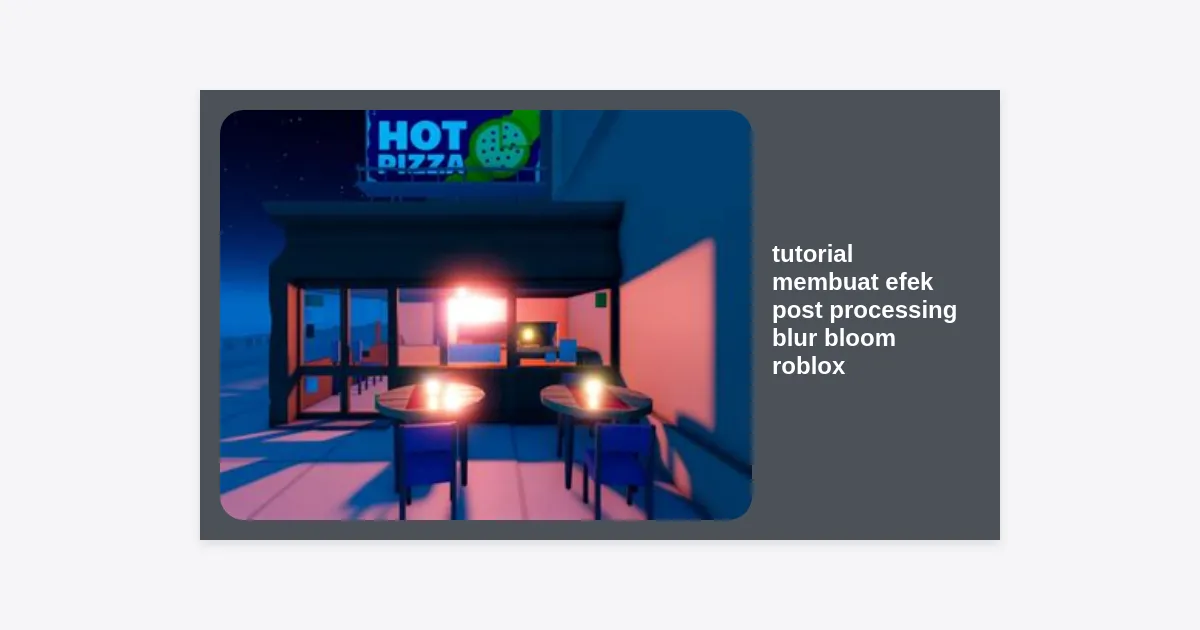
Pernahkah Anda bertanya-tanya mengapa beberapa game di Roblox terlihat sangat memukau secara visual, hampir menyerupai grafis game AAA, sementara yang lain terlihat standar dan membosankan? Rahasianya bukan hanya pada kualitas model 3D atau tekstur yang digunakan, melainkan pada teknik pencahayaan. Dalam panduan lengkap ini, kita akan membahas secara mendalam tutorial membuat efek post processing blur bloom roblox yang akan mengubah tampilan game Anda dari amatir menjadi profesional dalam hitungan menit.
- Apa Itu Post Processing di Roblox?
- Mengenal Perbedaan Efek Bloom dan Blur
- Langkah-langkah Membuat Efek Bloom yang Sinematik
- Cara Menambahkan Efek Blur untuk Kedalaman Visual
- Kombinasi dengan Color Correction Hero
- Optimasi Performa: Kualitas vs Kecepatan
- Mengatur Efek Melalui Scripting (Pro Tips)
- Kesimpulan dan Langkah Selanjutnya
Apa Itu Post Processing di Roblox?
Sebelum kita masuk ke teknis tutorial membuat efek post processing blur bloom roblox, penting untuk memahami apa itu post processing. Sesuai namanya, ini adalah efek yang diterapkan “setelah” (post) gambar selesai dirender oleh engine namun sebelum ditampilkan di layar pemain. Anggap saja ini sebagai filter Instagram atau color grading pada film yang memberikan nuansa emosional tertentu pada game Anda.
Di Roblox Studio, fitur ini dikendalikan melalui layanan Lighting. Dengan memanfaatkan efek-efek ini, Anda bisa menciptakan suasana malam yang mencekam, siang hari yang cerah menyilaukan, atau dunia fantasi yang penuh warna. Penguasaan terhadap post processing adalah pembeda nyata antara developer pemula dan developer berpengalaman.
Mengenal Perbedaan Efek Bloom dan Blur
Banyak pengembang pemula sering tertukar antara Bloom dan Blur. Padahal, keduanya memiliki fungsi estetika yang sangat berbeda:
- Bloom: Efek ini mensimulasikan bagaimana cahaya berpendar di lensa kamera atau mata manusia saat melihat objek yang sangat terang. Ini memberikan kesan “glow” atau cahaya yang tumpah ke area gelap di sekitarnya.
- Blur: Efek ini mengaburkan seluruh layar atau elemen tertentu. Biasanya digunakan untuk memberikan fokus pada UI, menciptakan efek motion blur saat karakter bergerak cepat, atau menyembunyikan detail objek di kejauhan.
“Visual yang baik bukan tentang berapa banyak efek yang Anda tambahkan, tapi tentang bagaimana Anda menyeimbangkannya agar mata pemain tetap nyaman.” – Pakar Desain Lingkungan Roblox.
Langkah-langkah Membuat Efek Bloom yang Sinematik
Mari kita mulai ke inti dari tutorial membuat efek post processing blur bloom roblox. Efek Bloom adalah kunci untuk membuat lampu neon, matahari, dan pantulan air terlihat hidup.
1. Menambahkan Objek Bloom
Pertama, buka Roblox Studio dan pilih proyek Anda. Di jendela Explorer, cari folder Lighting. Klik kanan pada folder tersebut, pilih Insert Object, lalu cari BloomEffect.
2. Mengatur Properti Bloom
Setelah objek Bloom ditambahkan, lihat jendela Properties. Ada tiga pengaturan utama yang wajib Anda pahami:
- Intensity: Menentukan seberapa kuat cahaya yang berpendar. Nilai tinggi akan membuat cahaya terlihat sangat menyilaukan. Rekomendasi: 0.5 hingga 1.0 untuk hasil natural.
- Size: Menentukan seberapa jauh pendaran cahaya menyebar dari sumbernya. Nilai yang besar menciptakan kesan lembut, sedangkan nilai kecil menciptakan kesan tajam. Rekomendasi: 20-30.
- Threshold: Ini adalah bagian yang paling krusial. Nilai ini menentukan batas kecerahan objek sebelum ia mulai berpendar. Jika disetel ke 0, semua benda akan berpendar. Jika disetel ke 2 atau lebih, hanya benda yang sangat terang (seperti neon) yang akan memiliki efek Bloom.
Cara Menambahkan Efek Blur untuk Kedalaman Visual
Efek Blur sering kali digunakan secara situasional. Misalnya, saat pemain membuka menu inventory, Anda mungkin ingin latar belakang menjadi blur agar menu terlihat jelas.
1. Menambahkan Objek Blur
Sama seperti sebelumnya, klik kanan pada Lighting di Explorer, pilih Insert Object, dan tambahkan BlurEffect.
2. Konfigurasi Properti Size
Berbeda dengan Bloom, Blur hanya memiliki satu properti utama yaitu Size.
- Size 0-5: Memberikan sedikit efek kelembutan pada tepi objek (sering digunakan untuk anti-aliasing manual).
- Size 10-20: Memberikan efek kedalaman yang jelas.
- Size 50+: Membuat seluruh layar tidak terlihat (berguna untuk transisi scene atau efek pingsan).
Kombinasi dengan Color Correction Hero
Tahukah Anda bahwa tutorial membuat efek post processing blur bloom roblox tidak akan lengkap tanpa menyentuh ColorCorrection? Bloom seringkali tidak terlihat maksimal jika kontras game Anda terlalu rendah.
Tambahkan ColorCorrectionEffect ke dalam Lighting. Coba atur Saturation ke 1.1 dan Contrast ke 0.1. Hal ini akan mempertegas warna dan membuat efek Bloom yang Anda buat sebelumnya terlihat jauh lebih dramatis dan tajam.
| Efek | Kegunaan Utama | Setting Rekomendasi |
|---|---|---|
| Bloom | Pendaran Cahaya / Glow | Intensity: 1, Threshold: 2 |
| Blur | Fokus UI / Transisi | Size: 10 |
| Color Correction | Mood & Grading | Saturation: 1.2 |
Optimasi Performa: Kualitas vs Kecepatan
Salah satu kesalahan terbesar dalam mengikuti tutorial membuat efek post processing blur bloom roblox adalah mengabaikan pemain dengan perangkat spesifikasi rendah (HP kentang). Efek post-processing memakan sumber daya GPU.
Tips Optimasi:
- Jangan menggunakan terlalu banyak BlurEffect secara bersamaan.
- Berikan opsi di menu pengaturan game Anda bagi pemain untuk menonaktifkan efek post-processing.
- Gunakan properti
Enableduntuk hanya mengaktifkan efek saat dibutuhkan melalui script.
Mengatur Efek Melalui Scripting (Pro Tips)
Untuk membuat game yang dinamis, Anda bisa mengubah efek ini menggunakan Luau script. Misalnya, saat pemain masuk ke dalam air, layar menjadi blur secara otomatis.
-- Contoh Script Mengaktifkan Blur Saat Event
local lighting = game:GetService("Lighting")
local blur = lighting:FindFirstChildOfClass("BlurEffect")

if not blur then
    blur = Instance.new("BlurEffect", lighting)
end

-- Fungsi untuk memberikan efek blur sesaat
local function applyTemporaryBlur()
    blur.Size = 25
    task.wait(2)
    blur.Size = 0
end
Dengan teknik ini, Anda memberikan feedback visual yang kuat kepada pemain tanpa harus membuat aset baru. Ini adalah bagian penting dari UX (User Experience) dalam pengembangan game Roblox.
Aset Gratis untuk Anda
Jika Anda merasa kesulitan mengatur angka-angka di atas secara manual, saya telah menyiapkan file setting Lighting yang sudah dioptimasi untuk suasana sinematik (pagi, siang, dan malam).
Kesimpulan dan Langkah Selanjutnya
Melalui tutorial membuat efek post processing blur bloom roblox ini, Anda sekarang memiliki fondasi yang kuat untuk meningkatkan kualitas visual game Anda secara signifikan. Ingatlah bahwa kunci utamanya adalah moderasi. Efek yang terlalu berlebihan justru dapat mengganggu kenyamanan pemain.
Langkah selanjutnya adalah mencoba bereksperimen dengan SunRaysEffect dan Atmosphere untuk melengkapi Bloom dan Blur yang sudah Anda pelajari. Jangan takut untuk meniru gaya visual dari game favorit Anda sebagai referensi belajar.
Ringkasan Poin Penting:
- Gunakan Bloom untuk membuat cahaya tampak realistis.
- Gunakan Blur untuk fokus atau transisi, tapi jangan biarkan aktif terus-menerus jika tidak perlu.
- Selalu pertimbangkan performa pemain mobile.
- Gunakan Color Correction untuk menyatukan semua efek visual.
Selamat berkarya di Roblox Studio dan jadikan game Anda luar biasa!