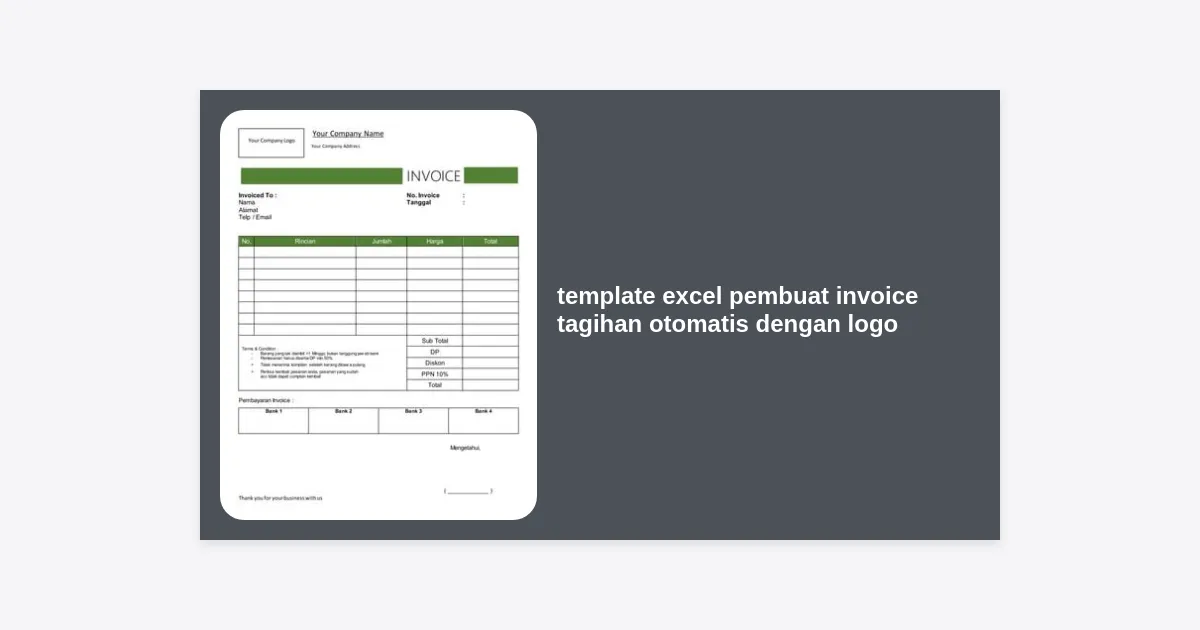
Mengelola bisnis kecil atau menjadi freelancer seringkali menghabiskan banyak waktu pada hal-hal administratif, salah satunya adalah pembuatan tagihan. Menggunakan template excel pembuat invoice tagihan otomatis dengan logo bukan hanya sekadar tren, melainkan kebutuhan mendesak untuk meningkatkan efisiensi dan profesionalitas. Dengan template yang tepat, Anda tidak lagi perlu mengetik ulang detail produk atau data pelanggan setiap kali ingin menagih pembayaran.
Dalam artikel ini, kita akan membedah secara mendalam bagaimana Anda bisa memanfaatkan Microsoft Excel untuk menciptakan sistem invoicing yang canggih, otomatis, serta terlihat sangat elegan dengan logo perusahaan Anda sendiri. Mari kita mulai perjalanan transformasi administrasi bisnis Anda menjadi lebih digital dan modern.
Daftar Isi
- Urgensi Menggunakan Template Excel Pembuat Invoice Otomatis
- Mengapa Memilih Microsoft Excel?
- Struktur Penting dalam Template Invoice Profesional
- Tutorial Membuat Template Invoice dengan Logo
- Rumus-Rumus Penting untuk Otomatisasi
- Tips Agar Invoice Cepat Dibayar
- Download Template Excel Pembuat Invoice Tagihan Otomatis
- Kesimpulan & Langkah Berikutnya
Urgensi Menggunakan Template Excel Pembuat Invoice Otomatis
Banyak pelaku usaha yang masih terjebak dalam metode manual menggunakan dokumen Word atau bahkan tulisan tangan. Masalah utama dari metode manual adalah tingginya risiko human error, seperti kesalahan perhitungan angka atau salah memasukkan nomor rekening.
Penggunaan template excel pembuat invoice tagihan otomatis dengan logo membantu meminimalisir kesalahan tersebut. Dengan rumus matematika bawaan Excel, semua perhitungan subtotal, pajak, dan diskon akan dilakukan secara real-time dan akurat. Selain itu, adanya logo perusahaan pada invoice akan membangun kepercayaan pelanggan karena bisnis Anda terlihat lebih kredibel dan mapan.
Menurut statistik industri, bisnis yang mengirimkan tagihan secara digital dan profesional cenderung menerima pembayaran 30% lebih cepat dibandingkan perusahaan yang menggunakan format acak-acakan. Inilah alasan mengapa aspek visual dan efisiensi sistem harus berjalan beriringan.
Mengapa Memilih Microsoft Excel?
Mungkin Anda bertanya, kenapa tidak menggunakan aplikasi akuntansi yang mahal? Jawabannya sederhana: Fleksibilitas. Microsoft Excel (atau Google Sheets) memberikan kontrol penuh bagi pemilik bisnis untuk menyesuaikan layout sesuai kebutuhan spesifik mereka.
- Tanpa Biaya Berlangganan: Jika Anda sudah memiliki Office, tidak ada biaya tambahan bulanan.
- Custom Fitur: Anda bisa menambahkan kolom diskon khusus atau sistem loyalitas pelanggan dengan mudah.
- Mudah Diarsipkan: Data invoice dapat disimpan dalam folder digital yang rapi dan mudah dicari berdasarkan tanggal atau nama pelanggan.
- Kustomisasi Visual: Menambahkan logo dan mengubah warna brand sangat mudah dilakukan di Excel.
Struktur Penting dalam Template Invoice Profesional
Sebuah template excel pembuat invoice tagihan otomatis dengan logo yang baik harus mengandung elemen-elemen kunci agar sah secara administrasi dan mudah dipahami oleh pelanggan. Berikut adalah komponen wajibnya:
- Informasi Perusahaan (Header): Meliputi logo perusahaan, nama bisnis, alamat, nomor telepon, dan email.
- Informasi Pelanggan (Bill To): Nama pelanggan atau nama perusahaan, alamat, dan kontak person.
- Detail Invoice: Nomor invoice (unik), tanggal terbit, dan tanggal jatuh tempo.
- Daftar Barang/Jasa: Tabel yang berisi deskripsi, kuantitas (Qty), harga satuan, dan total harga.
- Ringkasan Biaya: Subtotal, diskon (jika ada), pajak (PPN), dan Grand Total.
- Informasi Pembayaran: Nama bank, nomor rekening, dan nama pemilik rekening.
Tutorial Membuat Template Invoice dengan Logo
Mari kita masuk ke aspek praktis. Ikuti panduan langkah demi langkah berikut untuk membuat sistem penagihan otomatis Anda sendiri.
Langkah 1: Menyiapkan Lembar Kerja (Sheet)
Buatlah setidaknya dua sheet di file Excel Anda. Beri nama sheet pertama “Invoice” dan sheet kedua “Database“. Sheet database akan berisi daftar harga produk dan daftar alamat pelanggan agar Anda tidak perlu mengetik ulang nantinya.
Langkah 2: Memasukkan Logo
Untuk memasukkan logo ke dalam template excel pembuat invoice tagihan otomatis, pergi ke tab Insert > Pictures. Pilih logo perusahaan Anda. Sangat disarankan untuk menggunakan logo format PNG dengan background transparan agar terlihat profesional di atas grid Excel. Pastikan ukuran logo proporsional—tidak terlalu besar sehingga menutupi informasi penting, dan tidak terlalu kecil sehingga tidak terbaca.
Langkah 3: Mengatur Data Validation
Gunakan fitur Data Validation untuk memunculkan dropdown list pada kolom nama pelanggan. Dengan begitu, saat Anda memilih satu nama, alamat dan nomor teleponnya akan muncul secara otomatis menggunakan rumus VLOOKUP.
“Otomatisasi bukan tentang menghilangkan peran manusia, tetapi tentang mempercepat pekerjaan yang berulang agar manusia bisa fokus pada strategi pertumbuhan bisnis.”
Rumus-Rumus Penting untuk Otomatisasi
Inilah bagian teknis yang membuat invoice Anda menjadi “pintar”. Ada beberapa rumus utama yang harus Anda tanamkan dalam template excel pembuat invoice tagihan otomatis dengan logo ini:
1. VLOOKUP untuk Data Pelanggan
Rumusnya adalah: =VLOOKUP(Sel_Nama_Pelanggan; Range_Database; No_Kolom; FALSE). Dengan rumus ini, Excel akan mencari data di sheet database dan memindahkannya ke lembar invoice secara instan.
2. Perhitungan Total Otomatis
Gunakan perkalian sederhana =Qty * Harga Satuan pada setiap baris item. Jangan lupa gunakan fungsi SUM di bagian paling bawah untuk menghitung total keseluruhan. Untuk menghindari pesan error #N/A saat data kosong, gunakan fungsi IFERROR.
3. Rumus Tanggal Jatuh Tempo
Anda bisa mengatur jatuh tempo secara otomatis, misalnya 14 hari setelah tanggal tagihan. Rumusnya cukup: =Tanggal_Invoice + 14.
Tips Agar Invoice Cepat Dibayar
Memiliki template excel pembuat invoice tagihan otomatis dengan logo yang keren hanyalah langkah awal. Agar arus kas (cash flow) bisnis Anda sehat, perhatikan tips berikut:
- Kirim Secepat Mungkin: Jangan menunda pengiriman tagihan setelah pekerjaan selesai dilakukan.
- Tampilkan Detail yang Jelas: Pastikan deskripsi barang/jasa tidak ambigu agar tidak memicu pertanyaan dari pihak keuangan klien.
- Gunakan Warna yang Kontras untuk Total: Buat angka “Grand Total” terlihat menonjol (bold atau ukuran font lebih besar).
- Cantumkan Kebijakan Denda: Sebutkan secara halus jika ada konsekuensi untuk keterlambatan pembayaran.
Download Template Excel Pembuat Invoice Tagihan Otomatis
Kami memahami bahwa membuat template dari nol bisa memakan waktu yang cukup lama. Oleh karena itu, kami telah menyediakan file siap pakai yang bisa langsung Anda gunakan untuk bisnis Anda.
Fitur template ini meliputi:
- Dropdown list pelanggan dan produk secara otomatis.
- Slot khusus untuk mengunggah logo Anda sendiri.
- Perhitungan pajak PPN 11% yang bisa diatur on/off.
- Layout siap cetak (Page Layout sudah disesuaikan ke ukuran A4).
*Catatan: Pastikan Anda mengikuti instruksi penggunaan di dalam file tersebut untuk mengaktifkan fitur otomatisasi maksimal.
Kesimpulan & Langkah Berikutnya
Menerapkan template excel pembuat invoice tagihan otomatis dengan logo adalah investasi kecil yang memberikan dampak besar bagi citra profesionalitas bisnis Anda. Anda tidak perlu lagi berkutat dengan kalkulator dan ketikan manual setiap harinya.
Langkah selanjutnya adalah mendownload template di atas, memasukkan logo Anda, dan merapikan database pelanggan Anda. Mulailah mengirimkan invoice yang tidak hanya berfungsi sebagai alat penagihan, tetapi juga sebagai alat pemasaran yang memperkuat brand identity Anda.
Apakah Anda memiliki pertanyaan mengenai cara penggunaan rumus VLOOKUP yang lebih kompleks atau ingin menambahkan fitur tanda tangan digital di Excel? Jangan ragu untuk meninggalkan komentar di bawah atau membagikan artikel ini kepada rekan pebisnis lainnya!