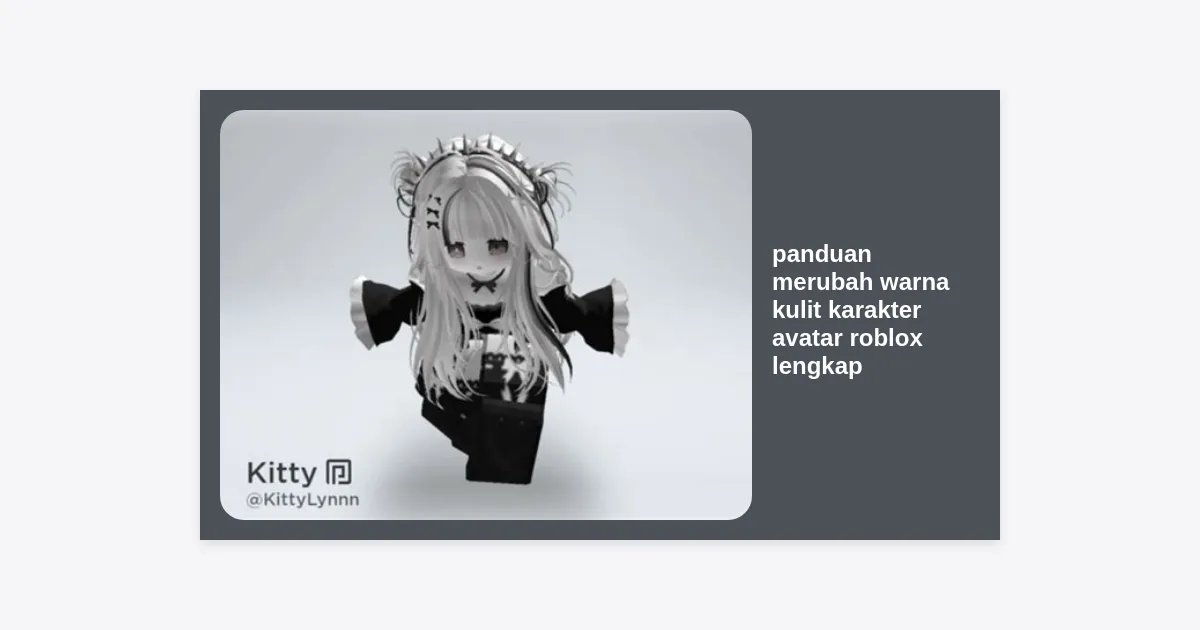
Apakah Anda merasa avatar Roblox Anda terlihat membosankan dengan warna kulit standar? Ingin menciptakan karakter yang unik, mulai dari gaya realistis hingga karakter fantasi berwarna biru atau hijau? Anda berada di tempat yang tepat. Dalam panduan merubah warna kulit karakter avatar roblox lengkap ini, kita akan mengupas tuntas setiap langkah, mulai dari metode dasar di aplikasi mobile hingga fitur Advanced di browser web yang jarang diketahui pemain pemula.
Ekspresi diri adalah inti dari pengalaman bermain di Roblox. Dengan jutaan pemain aktif setiap harinya, memiliki tampilan yang menonjol adalah kunci untuk membangun identitas digital Anda. Warna kulit merupakan fondasi dari estetika avatar apapun, baik Anda menggunakan model R6 yang klasik atau model R15 yang lebih modern dan fleksibel.
Daftar Isi
- Mengenal Sistem Avatar Roblox
- Cara Merubah Warna Kulit di HP (Aplikasi Mobile)
- Cara Merubah Warna Kulit di PC (Web Browser)
- Menggunakan Fitur Advanced (Warna Berbeda Tiap Anggota Tubuh)
- Tips Memilih Warna Kulit untuk Estetika Karakter
- Solusi Masalah: Kenapa Warna Kulit Tidak Berubah?
- Kesimpulan & Langkah Berikutnya
Mengenal Sistem Avatar Roblox
Sebelum kita masuk ke langkah praktis dalam panduan merubah warna kulit karakter avatar roblox lengkap, penting bagi Anda untuk memahami bagaimana sistem avatar bekerja. Roblox menggunakan sistem berbasis grid untuk menentukan warna pada bagian tubuh karakter Anda.
Ada dua jenis struktur tubuh utama: R6 dan R15. R6 terdiri dari 6 bagian tubuh dasar, sedangkan R15 memiliki 15 sendi yang memungkinkan gerakan lebih halus. Kabar baiknya, cara merubah warna kulit tetap sama untuk kedua tipe ini. Anda dapat memilih satu warna untuk seluruh tubuh atau memberikan warna berbeda pada setiap bagian tubuh jika menggunakan versi web.
“Kustomisasi avatar bukan hanya tentang gaya, tetapi tentang bagaimana Anda merepresentasikan diri di ribuan dunia virtual.” – Komunitas Kreator Roblox.
Cara Merubah Warna Kulit di HP (Aplikasi Mobile)
Banyak pemain Roblox menghabiskan waktu mereka di perangkat Android atau iOS. Mengubah warna kulit di aplikasi sangatlah praktis, meskipun pilihannya sedikit lebih terbatas dibandingkan versi desktop.
Langkah-langkah merubah warna kulit di aplikasi Roblox:
- Buka aplikasi Roblox di ponsel Anda dan pastikan Anda sudah login ke akun Anda.
- Ketuk ikon Avatar yang terletak di bagian tengah bawah layar (ikon berbentuk orang).
- Pilih menu Customize untuk masuk ke editor karakter.
- Cari dan klik kategori Head & Body.
- Pilih submenu Skin yang muncul di bawahnya.
- Di sini, Anda akan melihat berbagai palet warna standar. Pilih warna yang Anda inginkan, dan avatar Anda akan langsung diperbarui di layar pratinjau.
Penting untuk dicatat bahwa pada aplikasi mobile, Anda biasanya hanya bisa merubah warna kulit untuk seluruh tubuh secara sekaligus. Jika Anda ingin memberikan warna yang berbeda pada tangan kiri dan kaki kanan (gaya mismatch), Anda harus menggunakan metode browser yang dijelaskan di bawah ini.
Cara Merubah Warna Kulit di PC (Web Browser)
Versi web browser dari Roblox menawarkan kontrol yang jauh lebih besar. Jika Anda mencari panduan merubah warna kulit karakter avatar roblox lengkap yang mencakup detail terkecil, maka menggunakan PC atau laptop adalah cara terbaik.
Melalui website resmi Roblox, Anda memiliki akses ke palet warna yang lebih luas, termasuk palet warna klasik yang sering digunakan oleh pemain lama untuk gaya “Noob” yang ikonik. Berikut adalah caranya:
- Buka browser favorit Anda (Chrome, Edge, atau Safari) dan kunjungi Roblox.com.
- Klik pada tiga garis horizontal (menu) di pojok kiri atas, lalu pilih Avatar.
- Arahkan kursor Anda ke menu Head & Body, kemudian klik Skin Tone dari daftar pilihan yang muncul.
- Anda akan melihat rangkaian warna dasar. Namun, untuk pilihan penuh, gulir ke bagian bawah dan cari tombol kecil bertuliskan Advanced.
Dengan mengklik Advanced, Anda akan membuka jendela baru yang memungkinkan Anda memilih dari puluhan warna yang berbeda. Ini adalah rahasia para desainer karakter profesional di Roblox dalam menciptakan warna yang akurat sesuai tema yang mereka inginkan.
Menggunakan Fitur Advanced (Warna Berbeda Tiap Anggota Tubuh)
Fitur Advanced adalah bagian paling menarik dari panduan merubah warna kulit karakter avatar roblox lengkap ini. Fitur ini memungkinkan Anda menjadi sekreatif mungkin. Mengapa membatasi diri pada satu warna jika Anda bisa memiliki tangan besi (warna abu-abu) dan tubuh organik?
Saat Anda membuka menu Advanced di PC, Anda akan melihat daftar bagian tubuh seperti: All, Head, Torso, Left Arm, Right Arm, Left Leg, dan Right Leg. Ini memberikan fleksibilitas total.
Cara menggunakan fitur Advanced:
- Pilih bagian tubuh tertentu, misalnya Torso.
- Pilih warna hijau untuk membuat kesan karakter sedang menggunakan baju ketat atau memang berkulit hijau di bagian tersebut.
- Ulangi untuk bagian Head dengan warna berbeda jika Anda ingin membuat karakter robot atau alien.
- Klik Done untuk menyimpan perubahan.
Kreativitas ini sangat berguna untuk membuat cosplay karakter dari anime atau film tanpa harus membeli baju (outfit) tambahan menggunakan Robux. Banyak pemain memanfaatkan teknik ini untuk menghemat pengeluaran sambil tetap terlihat keren.
Tips Memilih Warna Kulit untuk Estetika Karakter
Dalam panduan merubah warna kulit karakter avatar roblox lengkap, kami tidak hanya memberikan instruksi teknis, tetapi juga saran dari sisi estetika. Memilih warna kulit yang tepat dapat mempengaruhi bagaimana item lain seperti rambut, topi, dan pakaian terlihat pada avatar Anda.
1. Harmoni Warna (Color Harmony): Jika Anda menggunakan pakaian yang cerah, warna kulit yang lebih netral biasanya terlihat lebih baik. Namun, jika Anda bertujuan untuk gaya goth atau edgy, kulit yang sangat pucat atau sangat gelap bisa memberikan kontras yang kuat.
2. Menyesuaikan dengan Tema Map: Jika Anda sering bermain di game RPG bertema hutan, warna kulit yang sedikit kecokelatan atau hijau zaitun mungkin lebih cocok. Untuk game bertema futuristik, warna kulit yang memiliki rona kebiruan bisa memberikan kesan cybernetic.
3. Penggunaan Material: Ingatlah bahwa beberapa Skin Tone akan bereaksi berbeda terhadap pencahayaan di dalam game. Warna yang sangat terang mungkin akan terlihat terlalu mencolok (glowy) di bawah sinar matahari virtual Roblox yang terik.
Solusi Masalah: Kenapa Warna Kulit Tidak Berubah?
Kadang-kadang, meskipun Anda sudah mengikuti panduan merubah warna kulit karakter avatar roblox lengkap dengan benar, perubahan tersebut tidak muncul di dalam game. Jangan panik, ini adalah masalah umum yang biasanya mudah diatasi.
Salah satu penyebab paling sering adalah Clothing Override. Jika avatar Anda menggunakan Skin-tight clothing atau Avatar Bundles tertentu, warna kulit mungkin tertutupi oleh tekstur dari paket karakter tersebut. Pastikan Anda melepas paket karakter (seperti Man, Woman, atau paket berbayar) untuk melihat warna kulit asli pada model dasar.
Penyebab lainnya adalah masalah Cache. Terkadang server Roblox membutuhkan waktu beberapa menit untuk memperbarui data avatar Anda ke setiap server game. Solusinya, cobalah untuk keluar dari game (leave) dan masuk kembali (rejoin) setelah menunggu sekitar satu menit. Anda juga bisa mencoba melakukan Redraw avatar di menu editor jika tersedia.
Kesimpulan & Langkah Berikutnya
Menguasai cara kustomisasi adalah langkah pertama untuk menjadi pemain Roblox yang pro. Melalui panduan merubah warna kulit karakter avatar roblox lengkap ini, Anda kini tahu cara mengubah tampilan di HP maupun PC, serta bagaimana memanfaatkan fitur Advanced untuk hasil yang lebih detail.
Ringkasan Poin Penting:
- Gunakan aplikasi mobile untuk perubahan cepat dan sederhana.
- Gunakan versi web browser untuk akses ke menu Advanced dan ribuan kombinasi warna.
- Gunakan fitur setiap bagian tubuh untuk menciptakan karakter yang unik tanpa biaya tambahan.
- Perhatikan keselarasan warna antara kulit dan aksesori agar avatar terlihat profesional.
Sekarang saatnya Anda mempraktikkannya! Buka editor avatar Anda, bereksperimenlah dengan warna-warna baru, dan tunjukkan gaya unik Anda kepada komunitas di seluruh dunia. Jangan lupa untuk terus mengeksplorasi tutorial kustomisasi lainnya untuk menyempurnakan penampilan digital Anda.