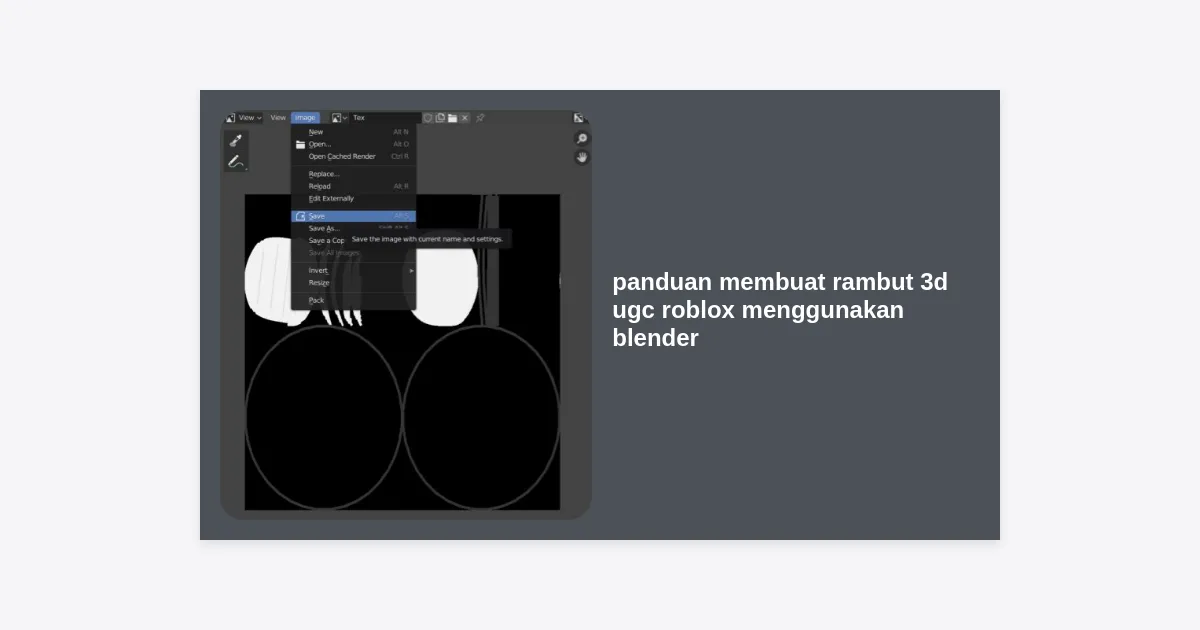
Menjadi kreator User-Generated Content (UGC) di Roblox adalah impian bagi banyak pemain dan desainer 3D. Salah satu item yang paling banyak dicari dan memiliki potensi keuntungan besar adalah rambut. Dalam artikel ini, kita akan membahas secara mendalam panduan membuat rambut 3d ugc roblox menggunakan blender, mulai dari tahap persiapan hingga teknik optimasi agar item Anda siap dipasarkan di Marketplace Roblox.
Daftar Isi
- Kenapa Anda Harus Belajar Membuat Rambut UGC?
- Persiapan Software dan Plugin Penting
- Teknik Dasar Modeling Rambut di Blender
- Optimasi Poly Count: Rahasia Lolos Marketplace
- Panduan UV Mapping dan Texturing Rambut
- Cara Import dan Setting di Roblox Studio
- Tips Sukses Menjadi Kreator UGC Roblox
- Kesimpulan dan Langkah Berikutnya
Kenapa Anda Harus Belajar Membuat Rambut UGC?
Roblox bukan sekadar platform game; ini adalah ekosistem ekonomi digital yang masif. Mengikuti panduan membuat rambut 3d ugc roblox menggunakan blender bukan hanya sekadar hobi, tetapi bisa menjadi karier yang menguntungkan.
Statistik menunjukkan bahwa ribuan item terjual setiap harinya di Roblox Marketplace. Rambut merupakan kategori aksesori yang paling sering dibeli oleh pengguna untuk mempersonalisasi avatar mereka. Dengan menguasai teknik ini, Anda berkesempatan bergabung dalam program UGC Roblox yang memungkinkan Anda mendapatkan Robux yang dapat ditukarkan menjadi uang tunai (Developer Exchange).
“Kreativitas di Roblox tidak terbatas. Mereka yang menguasai tool modeling seperti Blender memegang kunci untuk mendominasi pasar aksesori virtual.”
Persiapan Software dan Plugin Penting
Sebelum kita masuk ke langkah teknis dalam panduan membuat rambut 3d ugc roblox menggunakan blender, ada beberapa tools yang wajib Anda miliki:
- Blender: Software modeling 3D open-source yang sangat powerfull dan gratis.
- Roblox Studio: Platform integrasi untuk mengunggah item ke server Roblox.
- UGC Validation Plugin: Membantu mengecek apakah model Anda melampaui batas poligon.
- Asset Roblox: Model kepala avatar default (R15/R6) sebagai referensi ukuran.
Pastikan Anda menggunakan versi terbaru Blender untuk mendapatkan fitur-fitur terkini yang memudahkan proses sculpt dan rigging.
Teknik Dasar Modeling Rambut di Blender
Metode yang paling efektif dalam panduan membuat rambut 3d ugc roblox menggunakan blender adalah menggunakan Curves (Lengkungan). Berikut adalah langkah-langkah detailnya:
1. Menggunakan Path Curve
Alih-alih mulai dari kotak atau bola, gunakan Shift + A > Curve > Path. Curve memungkinkan Anda membentuk helai rambut dengan lebih organik dan mudah diatur daripada mesh biasa.
2. Pengaturan Bevel dan Taper
Gunakan objek Curve lain (seperti Circle) sebagai ‘Bevel Object’ untuk memberikan volume pada path Anda. Gunakan ‘Taper Object’ untuk membuat ujung rambut meruncing secara alami. Ini adalah teknik rahasia para profesional untuk menciptakan rambut bergaya anime atau kartun yang rapi.
3. Menyesuaikan Bentuk Helai
Gunakan tombol Alt + S di Edit Mode untuk mengecilkan atau memperbesar ketebalan di titik-titik tertentu. Fokuslah pada alur rambut yang mengikuti bentuk kepala avatar agar terlihat natural.
Optimasi Poly Count: Rahasia Lolos Marketplace
Salah satu hambatan terbesar dalam panduan membuat rambut 3d ugc roblox menggunakan blender adalah batasan teknis platform. Roblox menetapkan batas maksimal poligon (triangles) sekitar 4.000 Tris untuk item aksesori.
Jika model Anda terlalu berat, item tersebut akan ditolak atau menyebabkan lag bagi pemain lain. Gunakan modifier Decimate di Blender untuk mengurangi jumlah poligon secara otomatis. Namun, pastikan topologi tetap terjaga agar tekstur tidak pecah.
Tabel Batas Teknis UGC Roblox:
| Kategori | Batas Poligon (Tris) | Ukuran Tekstur Maksimal |
|---|---|---|
| Rambut (Hair) | 4,000 | 256×256 px atau 1024×1024 px |
| Topi/Aksesori | 4,000 | 1024×1024 px |
Panduan UV Mapping dan Texturing Rambut
Setelah bentuk rambut jadi, langkah selanjutnya dalam panduan membuat rambut 3d ugc roblox menggunakan blender adalah memberikan warna dan tekstur.
1. Unwrap UV: Tekan U di keyboard dan pilih ‘Smart UV Project’. Ini akan meratakan model rambut Anda menjadi bidang 2D agar bisa dicat.
2. Texture Painting: Anda bisa langsung mengecat di Blender atau mengekspor UV layout ke software seperti Photoshop atau Canva. Gunakan gradasi warna dari gelap di pangkal ke terang di ujung untuk memberikan efek kedalaman (depth).
3. Baking: Gunakan fitur Ambient Occlusion untuk memberikan bayangan halus yang membuat rambut terlihat lebih realistis di dalam game.
Cara Import dan Setting di Roblox Studio
Proses terakhir dalam panduan membuat rambut 3d ugc roblox menggunakan blender adalah membawanya masuk ke mesin game Roblox.
- Ekspor model Anda dari Blender dalam format
.fbxatau.obj. - Buka Roblox Studio dan masuk ke ‘Asset Manager’.
- Klik ‘Bulk Import’ dan pilih file rambut Anda.
- Gunakan ‘Accessory Fitting Tool’ untuk memastikan rambut terpasang dengan pas di kepala avatar.
- Simpan sebagai aksesori dan pastikan ‘AttachmentPoint’ berada di posisi yang benar.
Jangan lupa untuk melakukan tes lari (Playtest) di Roblox Studio untuk melihat bagaimana rambut bereaksi terhadap pencahayaan dan gerakan karakter.
Tips Sukses Menjadi Kreator UGC Roblox
Setelah memahami panduan membuat rambut 3d ugc roblox menggunakan blender, Anda perlu strategi agar item Anda laku keras:
- Ikuti Tren: Perhatikan gaya rambut apa yang sedang tren di kalangan komunitas (misalnya gaya aesthetic, anime, atau Y2K).
- Harga Kompetitif: Jangan mematok harga terlalu tinggi di awal. Lihat harga rata-rata item serupa di marketplace.
- Branding: Berikan nama yang unik dan mudah dicari di kolom pencarian Roblox.
- Kualitas Tekstur: Tekstur yang detail seringkali lebih penting daripada model 3D yang kompleks.
Kesimpulan dan Langkah Berikutnya
Menguasai panduan membuat rambut 3d ugc roblox menggunakan blender membutuhkan kesabaran dan latihan yang konsisten. Dengan memahami alur kerja mulai dari Modeling dengan Curve, Optimasi Poligon, hingga Export ke Roblox Studio, Anda sudah selangkah lebih maju untuk menjadi kreator sukses.
Jangan takut untuk bereksperimen dengan berbagai bentuk dan warna. Semakin banyak Anda berlatih, semakin cepat Anda akan menemukan gaya unik Anda sendiri. Siap untuk mengunggah kreasi pertama Anda?