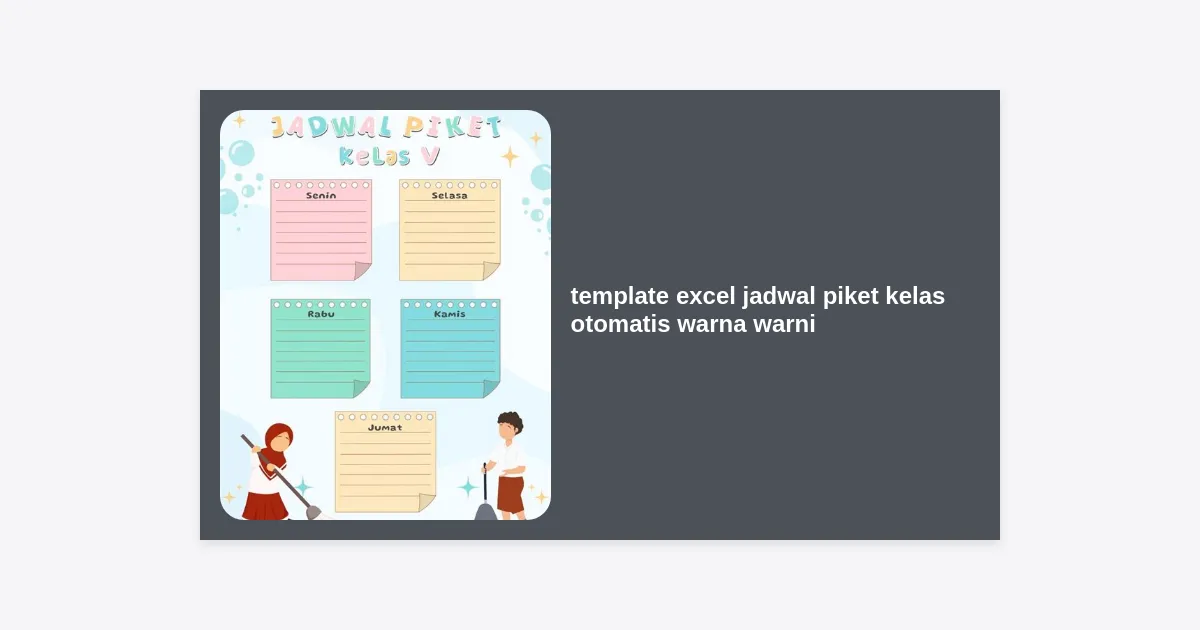
Memasuki tahun ajaran baru, guru dan pengurus kelas seringkali dipusingkan dengan tugas administratif yang terlihat sepele namun memakan waktu, salah satunya adalah mengatur pembagian tugas kebersihan. Membuat jadwal secara manual di kertas atau papan tulis mungkin sudah biasa, namun di era digital saat ini, penggunaan template excel jadwal piket kelas otomatis warna warni menjadi solusi paling cerdas dan efisien.
Bayangkan Anda tidak perlu lagi menulis ulang nama siswa setiap minggu atau bingung menentukan siapa yang bertugas di hari Senin. Dengan sistem otomatisasi di Microsoft Excel, Anda cukup memasukkan daftar nama, dan jadwal akan terisi secara tertata dengan estetika visual yang menarik. Dalam artikel komprehensif ini, kita akan membedah tuntas cara membuat, menggunakan, dan mengunduh template jadwal piket yang tidak hanya fungsional tetapi juga memanjakan mata.
Daftar Isi
- Manfaat Menggunakan Template Jadwal Piket Otomatis
- Persiapan Data Sebelum Membuat Template
- Tutorial Step-by-Step Membuat Jadwal Piket Warna Warni
- Rumus Excel yang Digunakan dalam Otomatisasi
- Rahasia Fitur ‘Warna Warni’ dengan Conditional Formatting
- Tips Desain Jadwal Piket yang Estetik & Profesional
- Solusi Masalah Umum (Troubleshooting)
- Download Template Excel Jadwal Piket Kelas Gratis
- Kesimpulan & Rekomendasi
Manfaat Menggunakan Template Excel Jadwal Piket Kelas Otomatis Warna Warni
Mengapa Anda harus beralih ke format digital? Penggunaan template excel jadwal piket kelas otomatis warna warni bukan sekadar tren, melainkan kebutuhan praktis. Berikut adalah beberapa alasan kuat mengapa teknologi ini sangat membantu:
- Efisiensi Waktu: Anda hanya perlu melakukan pengaturan sekali (one-time setup). Setelah itu, jadwal bisa diperbarui secara instan untuk bulan atau semester berikutnya.
- Keadilan bagi Siswa: Dengan rumus otomatisasi (randomizer atau rotasi), pembagian tugas menjadi lebih adil. Tidak akan ada siswa yang merasa terus-menerus mendapatkan hari yang berat atau ringan.
- Estetika yang Memotivasi: Visual yang “warna warni” bukan sekadar hiasan. Secara psikologis, warna-warna cerah membantu siswa lebih mudah mengenali jadwal mereka dan menciptakan suasana kelas yang lebih ceria.
- Kemudahan Koreksi: Ada siswa baru atau pindah sekolah? Cukup hapus atau tambah nama pada daftar utama, dan seluruh tabel jadwal akan menyesuaikan secara otomatis.
- Mudah Dibagikan: File Excel ini dapat dikirim melalui grup WhatsApp kelas atau dicetak (print) dengan kualitas tinggi kapan saja dibutuhkan.
“Digitalisasi administrasi kelas adalah langkah awal untuk menciptakan lingkungan belajar yang lebih terorganisir dan produktif bagi guru maupun siswa.” — Pakar Pendidikan Teknologi.
Persiapan Data Sebelum Membuat Template
Sebelum kita masuk ke teknis pembuatan di Microsoft Excel, pastikan Anda telah menyiapkan data-data dasar. Persiapan yang matang akan memudahkan proses input rumus nantinya.
1. Daftar Nama Siswa yang Akurat
Siapkan daftar nama lengkap seluruh siswa dalam satu kolom. Pastikan ejaan benar karena nama ini yang akan muncul di tabel utama. Disarankan untuk mengurutkan berdasarkan abjad atau nomor absen.
2. Penentuan Hari Kerja
Tentukan apakah piket akan berjalan selama 5 hari kerja (Senin-Jumat) atau 6 hari kerja (Senin-Sabtu). Hal ini akan menentukan jumlah kolom yang perlu Anda buat pada grid Excel.
3. Pembagian Shift atau Kelompok
Tentukan berapa banyak siswa yang bertugas dalam satu hari. Misalnya, jika total siswa ada 30 orang dan sekolah berjalan 5 hari, maka idealnya ada 6 orang per hari.
Tutorial Step-by-Step Membuat Jadwal Piket Warna Warni
Mari kita mulai membuat template excel jadwal piket kelas otomatis warna warni dari nol. Ikuti instruksi di bawah ini dengan seksama:
Langkah 1: Membuat Header dan Struktur Tabel
Buka Microsoft Excel Anda, lalu buatlah judul besar di bagian atas, misalnya “JADWAL PIKET KELAS [NAMA KELAS] TAHUN AJARAN 2024/2025”. Setelah itu, buatlah baris untuk nama-nama hari (Senin, Selasa, dll) di baris ke-4 atau ke-5.
Langkah 2: Memasukkan Daftar Nama (Database)
Disarankan untuk membuat sheet terpisah atau menaruh daftar nama di area yang agak jauh (misal kolom Z) agar tidak mengganggu tampilan utama. Beri nama range ini sebagai “Daftar_Siswa”.
Langkah 3: Mengatur Grid dan Border
Blok area yang akan menjadi jadwal, lalu klik kanan dan pilih Format Cells. Atur border yang tebal untuk bagian luar dan border tipis untuk bagian dalam agar terlihat rapi saat dicetak.
Rumus Excel yang Digunakan dalam Otomatisasi
Untuk membuat jadwal ini menjadi “otomatis”, kita perlu bantuan beberapa fungsi Excel. Berikut adalah logika yang sering dipakai:
1. Menggunakan Fungsi ROTATE Simpel
Jika Anda ingin urutan piket berputar secara statis, Anda bisa menggunakan rumus referensi sel sederhana. Namun, untuk otomatisasi yang lebih canggih berdasarkan minggu ke-, Anda bisa menggunakan kombinasi fungsi OFFSET atau INDEX.
2. Rumus Pembagian Kelompok
Anda bisa menggunakan rumus =IFERROR(INDEX(Daftar_Siswa; ROW()+(Column()*N)); "") untuk mengisi sel secara otomatis. Dengan parameter yang tepat, Excel akan menarik nama dari daftar siswa secara berurutan masuk ke dalam kolom hari yang tersedia.
3. Menggunakan Dropdown List (Data Validation)
Jika Anda lebih suka memilih secara manual namun tetap ingin ada validasi, gunakan fitur Data Validation. Cara ini memastikan tidak ada nama yang tertulis ganda dalam satu hari meskipun proses inputnya semi-manual.
Rahasia Fitur ‘Warna Warni’ dengan Conditional Formatting
Inilah bagian paling menarik yang membuat template excel jadwal piket kelas otomatis warna warni Anda terlihat profesional. Kita akan menggunakan fitur Conditional Formatting.
- Pilih Area Jadwal: Blok seluruh sel yang berisi nama siswa.
- Buka Conditional Formatting: Klik pada tab ‘Home’ > ‘Conditional Formatting’ > ‘Highlight Cells Rules’ > ‘Text that Contains’.
- Tentukan Warna Per Nama (Atau Per Kelompok): Anda bisa mengatur agar setiap nama memiliki warna background yang berbeda. Jika terlalu banyak, Anda bisa mengatur berdasarkan kelompok piket. Misalnya, sel yang berisi teks “Kelompok 1” akan otomatis berubah warna menjadi biru, “Kelompok 2” menjadi hijau, dan seterusnya.
Dengan teknik ini, setiap kali ada perubahan nama atau posisi, warnanya akan mengikuti secara otomatis tanpa perlu Anda cat ulang secara manual menggunakan Fill Color.
Tips Desain Jadwal Piket yang Estetik & Profesional
Agar jadwal tidak hanya bermanfaat secara teknis tapi juga enak dipandang, perhatikan tips desain berikut:
- Pilih Font yang Readable: Gunakan font seperti Montserrat, Calibri, atau Segoe UI. Hindari font yang terlalu berlekuk (cursive) karena sulit dibaca dari jarak jauh.
- Gunakan Warna Pastel: Warna pastel lebih ramah di mata dan menghemat tinta printer jika Anda berencana mencetaknya. Warna pastel juga memberikan kesan modern.
- Tambahkan Ikon atau Gambar: Masukkan logo sekolah atau ikon kecil seperti gambar sapu, kemoceng, dan tempat sampah sebagai dekorasi di sudut-sudut tabel.
- Optimasi Layout Print: Pastikan Anda mengatur Page Layout ke mode Landscape dan atur margin agar tabel memenuhi satu halaman kertas A4 atau F4 secara proporsional.
Solusi Masalah Umum (Troubleshooting)
Beperti perangkat lunak lainnya, terkadang ada kendala kecil saat mengelola Excel:
- Nama Terpotong: Solusinya, gunakan fitur Wrap Text di tab Home atau kecilkan ukuran font agar muat dalam satu baris.
- Rumus Error (#REF!): Biasanya terjadi karena ada baris atau kolom referensi yang terhapus secara tidak sengaja. Pastikan Anda mengunci sel referensi dengan simbol dollar (contoh: $A$1) jika menggunakan sistem drag-and-drop.
- Warna Tidak Muncul: Cek kembali aturan di Manage Rules pada Conditional Formatting. Pastikan prioritas rule sudah benar.
Download Template Excel Jadwal Piket Kelas Gratis
Jika Anda merasa kesulitan membangun file dari awal, kami telah menyediakan file khusus yang sudah jadi. Template ini sudah dilengkapi dengan fitur otomatisasi warna-warni dan sangat mudah untuk diedit kembali sesuai kebutuhan kelas Anda.
Silakan klik tombol di bawah ini untuk mengunduh:
*Versi 2.0 – Update Terbaru 2024 (File Size: 45KB)
Cara Penggunaan File Download:
1. Ekstrak file jika dalam format .zip atau langsung buka file .xlsx.
2. Masuk ke sheet “Data Siswa” dan ganti nama-namanya.
3. Lihat pada sheet “Jadwal Utama”, nama-nama akan berubah otomatis.
4. Sesuaikan warna melalui menu Conditional Formatting jika diperlukan.
Kesimpulan & Rekomendasi
Mengelola kelas menjadi lebih menyenangkan dengan bantuan alat yang tepat. Penggunaan template excel jadwal piket kelas otomatis warna warni tidak hanya membantu guru dalam hal administrasi, tetapi juga melatih siswa untuk lebih disiplin dan menghargai keteraturan.
Pastikan Anda selalu melakukan backup file Excel Anda di layanan cloud seperti Google Drive atau OneDrive agar data tidak hilang jika perangkat mengalami kendala teknis. Dengan template yang estetik dan otomatis, kelas Anda akan selangkah lebih maju dalam hal digitalisasi pendidikan.
Apakah Anda sudah mencoba membuat jadwal sendiri? Jika ada kesulitan terkait rumus atau desain, jangan ragu untuk meninggalkan pertanyaan di kolom komentar atau menghubungi tim support kami melalui menu kontak. Selamat berkreasi!