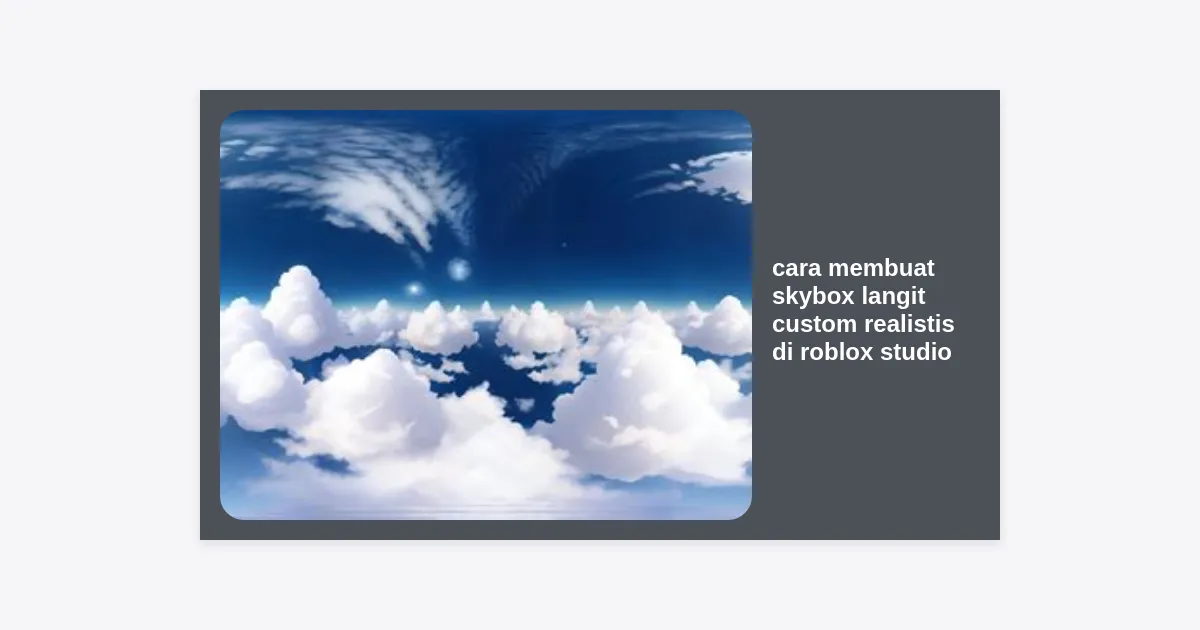
Apakah Anda pernah merasa bahwa game Roblox yang Anda bangun terlihat membosankan karena tampilan langitnya yang standar? Memahami cara membuat skybox langit custom realistis di roblox studio adalah langkah krusial bagi setiap developer yang ingin menciptakan atmosfer game yang imersif dan profesional. Langit bukan sekadar latar belakang; ia adalah fondasi dari pencahayaan dan suasana seluruh dunia game Anda.
Dalam panduan komprehensif ini, kita akan membahas secara mendalam teknik-teknik terbaru untuk mengubah langit default Roblox yang datar menjadi pemandangan yang memukau. Dari mencari aset berkualitas tinggi hingga mengatur properti pencahayaan tingkat lanjut, artikel ini akan membekali Anda dengan pengetahuan yang dibutuhkan untuk bersaing dengan game-game top di platform Roblox.
- Apa Itu Skybox dan Mengapa Itu Penting?
- Persiapan Aset: Mencari Gambar Skybox Realistis
- Langkah demi Langkah Membuat Skybox Custom
- Mengoptimalkan Atmosfer untuk Efek Realistis
- Pengaturan Lighting (Pencahayaan) yang Mendukung Skybox
- Tips Mengatasi Masalah (Troubleshooting)
- Kesimpulan dan Langkah Selanjutnya
Apa Itu Skybox dan Mengapa Itu Penting?
Secara teknis, Skybox adalah kubus besar yang membungkus seluruh dunia game Anda. Enam sisi bagian dalam dari kubus ini dipetakan dengan gambar yang menciptakan ilusi cakrawala yang tak terbatas. Tanpa skybox yang tepat, pemain akan merasa terjebak di ruang hampa yang tidak memiliki kedalaman visual.
Kenapa Anda harus belajar cara membuat skybox langit custom realistis di roblox studio? Jawabannya sederhana: Retensi pemain. Statistik menunjukkan bahwa game dengan visual yang dipoles dengan baik memiliki peluang 40% lebih tinggi untuk mempertahankan pemain baru pada 5 menit pertama permainan. Langit yang realistis memberikan refleksi yang lebih baik pada objek logam dan air melalui teknologi Environmental Specular, yang membuat segalanya terlihat lebih nyata.
“Visual adalah bahasa pertama yang dibaca oleh pemain sebelum mereka sempat mencoba mekanik gameplay Anda. Langit adalah kanvas terbesar dalam game tersebut.”
Persiapan Aset: Mencari Gambar Skybox Realistis
Sebelum kita masuk ke Roblox Studio, Anda membutuhkan gambar berkualitas tinggi. Anda tidak bisa hanya menggunakan foto sembarangan dari Google Search karena Anda membutuhkan enam sisi gambar yang saling menyambung (seamless). Seam atau garis sambungan yang terlihat akan menghancurkan ilusi realisme.
Beberapa sumber terbaik untuk mencari aset skybox gratis dan berkualitas tinggi meliputi:
- Poly Haven: Menyediakan HDRIs berkualitas 8K yang bisa dikonversi menjadi skybox.
- Textures.com: Memiliki kategori khusus untuk panorama langit.
- Roblox Creator Store: Tempat termudah untuk menemukan skybox yang sudah dikonfigurasi oleh developer lain.
Jika Anda ingin membuat aset sendiri, Anda bisa menggunakan software seperti Blender atau Spacescape untuk merender langit kustom Anda. Pastikan resolusi setiap gambar minimal 1024×1024 piksel untuk menjaga ketajaman pada layar monitor modern.
Langkah demi Langkah Membuat Skybox Custom
Sekarang, mari kita masuk ke bagian teknis mengenai cara membuat skybox langit custom realistis di roblox studio. Ikuti langkah-langkah di bawah ini dengan cermat:
1. Membuka Explorer dan Service Lighting
Pertama, buka proyek Anda di Roblox Studio. Pastikan panel Explorer dan Properties sudah terbuka (Anda bisa mengaktifkannya melalui tab “View”). Cari folder atau service bernama Lighting.
2. Menambahkan Objek Sky
Klik kanan pada folder Lighting, pilih Insert Object, lalu cari dan klik Sky. Anda akan melihat objek baru bernama “Sky” muncul di bawah Lighting. Jika sudah ada skybox default, Anda bisa menghapusnya terlebih dahulu.
3. Memasukkan Asset ID
Klik pada objek Sky yang baru Anda buat. Di panel Properties, Anda akan melihat enam kolom utama: SkyboxBk (Back), SkyboxDn (Down), SkyboxFt (Front), SkyboxLf (Left), SkyboxRt (Right), dan SkyboxUp (Up). Anda harus memasukkan ID gambar untuk masing-masing sisi ini.
Jika Anda mengunggah gambar sendiri:
- Buka Asset Manager.
- Klik tombol Bulk Import dan unggah keenam gambar Anda.
Mengoptimalkan Atmosfer untuk Efek Realistis
Hanya mengganti gambar langit tidaklah cukup untuk disebut “realistis”. Roblox memiliki fitur bernama Atmosphere yang bekerja bersama skybox untuk menciptakan kedalaman, kabut, dan difusi cahaya yang natural.
Berikut adalah pengaturan Atmosphere yang direkomendasikan untuk langit yang realistis:
- Density: Atur antara 0.2 hingga 0.4. Ini menentukan seberapa tebal udara di game Anda.
- Offset: Atur untuk menentukan di mana kabut dimulai dari pandangan pemain.
- Haze: Memberikan efek buram pada cakrawala, sangat penting untuk menyembunyikan “seam” atau pertemuan antara tanah dan langit.
- Color: Sesuaikan warna kabut dengan warna dominan pada gambar skybox Anda (misalnya biru muda untuk siang hari).
Menambahkan Efek Cahaya Matahari
Jangan lupakan bagian terpenting dari langit: Matahari. Masukkan objek SunRaysEffect ke dalam Lighting. Atur Intensity dan Spread untuk menciptakan efek “god rays” yang muncul di sela-sela objek atau saat pemain melihat langsung ke arah matahari. Ini adalah elemen kunci dalam cara membuat skybox langit custom realistis di roblox studio.
Pengaturan Lighting (Pencahayaan) yang Mendukung Skybox
Agar skybox Anda menyatu sempurna dengan lingkungan, Anda perlu menyesuaikan pengaturan Lighting secara keseluruhan. Gunakan tabel referensi di bawah ini sebagai panduan awal:
| Properti | Nilai yang Direkomendasikan | Efek |
|---|---|---|
| Technology | Future | Pencahayaan paling realistis & bayangan halus. |
| Brightness | 2.0 – 3.5 | Menyesuaikan intensitas cahaya matahari. |
| EnvironmentDiffuseScale | 1 | Memantulkan warna langit ke objek di map. |
| EnvironmentSpecularScale | 1 | Membuat pantulan cahaya pada objek metalik. |
Tips Mengatasi Masalah (Troubleshooting)
Seringkali, saat mempraktekkan cara membuat skybox langit custom realistis di roblox studio, developer menghadapi beberapa kendala. Berikut adalah solusi untuk masalah yang paling umum:
1. Muncul Garis Hitam di Antara Sisi Skybox (Seams):
Ini biasanya terjadi karena resolusi gambar yang tidak pas atau pengaturan kompresi Roblox. Gunakan gambar dengan resolusi kelipatan 4 (seperti 1024 atau 2048). Pastikan juga opsi “Celestials” di properti Sky sudah dimatikan jika langit Anda sudah memiliki gambar matahari yang menyatu.
2. Skybox Terlihat Pecah/Blurry:
Roblox secara otomatis mengompres gambar besar menjadi 1024×1024. Jika gambar asli Anda sangat besar, detailnya mungkin hilang. Cobalah untuk mempertajam gambar menggunakan software edit foto sebelum mengunggahnya.
3. Warna Langit Tidak Cocok dengan Bayangan:
Sesuaikan Ambient dan OutdoorAmbient di Lighting. Pastikan warnanya menyerupai warna gelap dari skybox Anda (misalnya biru tua jika malam hari) agar bayangan tidak terlihat terlalu hitam atau abu-abu pucat.
Kesimpulan dan Langkah Selanjutnya
Menguasai cara membuat skybox langit custom realistis di roblox studio adalah investasi waktu yang sangat berharga bagi kualitas estetika game Anda. Dengan mengombinasikan gambar berkualitas tinggi, fitur Atmosphere, dan teknologi pencahayaan “Future”, Anda bisa mengubah pengalaman pemain dari sekadar bermain game menjadi benar-benar merasakan dunia yang Anda ciptakan.
Key Takeaways:
- Gunakan enam gambar seamless untuk menghindari garis sambungan yang mengganggu.
- Fungsikan fitur Atmosphere untuk memberikan efek kedalaman (depth) yang nyata.
- Sesuaikan EnvironmentDiffuseScale agar warna langit berinteraksi dengan dunia game.
- Jangan lupakan efek tambahan seperti SunRays dan Bloom untuk sentuhan akhir yang mewah.
Jika Anda serius ingin menjadi developer profesional, mulailah bereksperimen dengan berbagai kondisi waktu (pagi, siang, sore, malam) dan lihat bagaimana perubahan skybox dapat mengubah emosi dari game Anda secara drastis. Selamat mencoba!