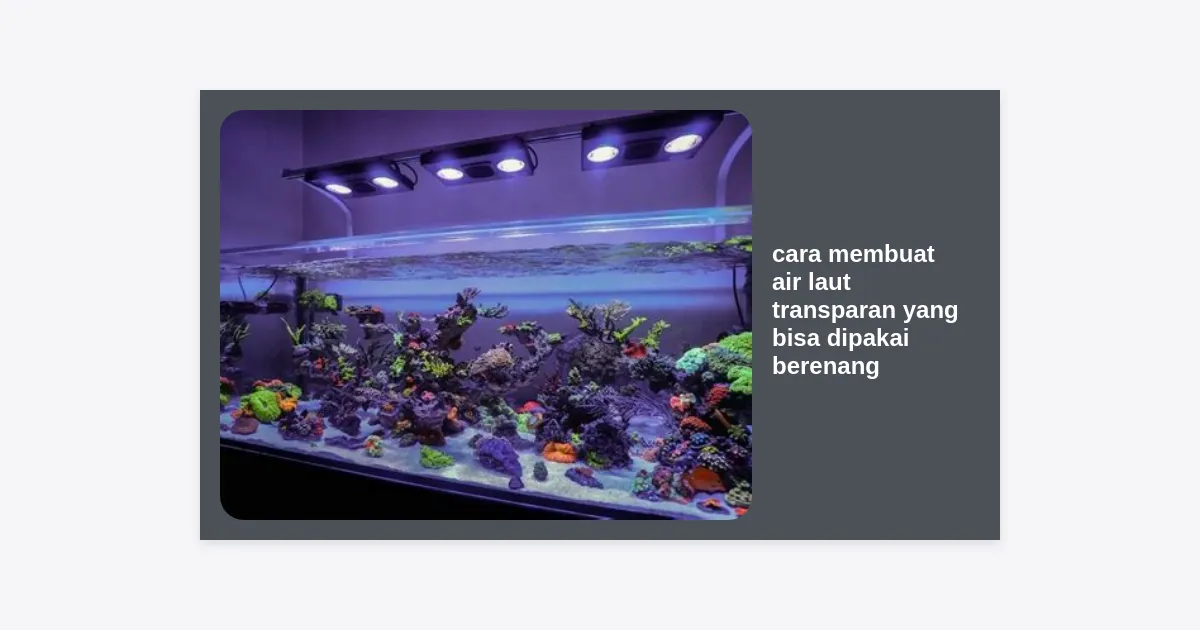
- Pendahuluan: Pentingnya Visual Air di Roblox
- Persiapan Awal: Memahami Terrain Editor
- Langkah-Langkah Cara Membuat Air Laut Transparan yang Bisa Dipakai Berenang
- Mengatur Properti Terrain untuk Kejernihan Maksimal
- Memastikan Air Bisa Digunakan untuk Berenang
- Tips Estetika: Warna dan Refleksi Air
- Mengoptimalkan Lighting (Pencahayaan) Bawah Air
- Kesalahan Umum dan Cara Mengatasinya
- Kesimpulan dan Langkah Selanjutnya
Pendahuluan: Pentingnya Visual Air di Roblox
Membuat game yang memukau di Roblox bukan hanya soal mekanisme gameplay, tetapi juga soal estetika lingkungan. Salah satu elemen visual yang paling sering ditanyakan oleh developer pemula maupun menengah adalah cara membuat air laut transparan yang bisa dipakai berenang. Bayangkan pemain Anda menjelajahi pantai tropis atau menyelam ke dasar samudra yang jernih; kualitas visual air dapat meningkatkan pengalaman bermain secara drastis.
Dalam tutorial ini, kita akan membahas teknik profesional untuk mengubah air default Roblox yang seringkali terlihat keruh menjadi air yang kristal dan transparan. Kita tidak hanya fokus pada tampilan, tetapi juga memastikan fungsionalitas fisik air tersebut tetap terjaga agar karakter bisa berenang dengan lancar. Memahami cara membuat air laut transparan yang bisa dipakai berenang adalah keterampilan dasar yang wajib dikuasai untuk menciptakan map berkualitas tinggi.
Persiapan Awal: Memahami Terrain Editor
Sebelum kita masuk ke langkah teknis, sangat penting untuk memahami bahwa air di Roblox adalah bagian dari sistem Terrain. Berbeda dengan Part biasa, Terrain memiliki properti unik yang secara otomatis menangani fisika berenang. Namun, secara default, Roblox menyetel transparansi air ke tingkat yang cukup rendah untuk alasan performa pada perangkat low-end.
Untuk memulai, pastikan Anda telah membuka Roblox Studio dan masuk ke dalam tempat (place) yang sedang Anda kerjakan. Anda akan membutuhkan jendela Terrain Editor dan jendela Properties. Jika kedua jendela ini belum muncul, Anda bisa mengaktifkannya melalui tab “View” di menu bar bagian atas.
Langkah-Langkah Cara Membuat Air Laut Transparan yang Bisa Dipakai Berenang
Berikut adalah prosedur mendetail untuk mengubah tampilan air di game Anda. Ikuti langkah-langkah ini dengan cermat untuk mendapatkan hasil yang optimal.
1. Membuat Area Air Menggunakan Terrain Editor
Jika Anda belum memiliki air di map Anda, gunakan Edit Tool pada Terrain Editor. Anda bisa menggunakan Add Tool untuk menggambar air secara manual atau Fill Tool untuk mengisi area luas dengan material air. Pastikan Anda memilih material “Water” agar sistem mendeteksi area tersebut sebagai cairan yang bisa direnangi.
2. Mengakses Properti Terrain
Langkah krusial dalam cara membuat air laut transparan yang bisa dipakai berenang terletak pada pengaturan Workspace.Terrain. Klik objek Terrain di dalam Explorer (biasanya berada di bawah objek Workspace). Setelah terpilih, lihatlah jendela Properties di bagian bawah.
3. Menyesuaikan WaterTransparency
Di dalam jendela Properties, cari kategori bernama “Appearance”. Di sana Anda akan menemukan opsi WaterTransparency. Nilai default biasanya adalah 0 atau 0.1. Untuk membuat air terlihat sangat jernih, ubah nilai ini menjadi kisaran 0.8 hingga 1.0. Semakin tinggi nilainya, semakin transparan air tersebut.
Mengatur Properti Terrain untuk Kejernihan Maksimal
Selain transparansi, ada beberapa properti lain yang sangat berpengaruh terhadap hasil akhir. Tanpa mengatur ini, air transparan Anda mungkin masih terlihat aneh atau tidak realistis.
- WaterColor: Gunakan warna biru muda keabu-abuan atau hijau toska untuk kesan laut tropis. Klik kotak warna dan sesuaikan RGB ke sesuatu seperti
[0, 150, 255]. - WaterWaveSize: Jika Anda ingin air terlihat tenang dan jernih seperti kolam atau laut dangkal, perkecil nilai ini ke 0.05 – 0.1.
- WaterWaveSpeed: Kecepatan gelombang juga memengaruhi refleksi cahaya. Nilai 10 hingga 20 biasanya cukup memberikan kesan air yang hidup tanpa terlihat terlalu liar.
“Kunci dari air yang terlihat profesional bukan hanya transparan, tapi juga bagaimana warna dasar dasar laut (sand/sandstone) berinteraksi dengan warna air yang telah Anda tetapkan.”
Memastikan Air Bisa Digunakan untuk Berenang
Banyak developer pemula melakukan kesalahan dengan mencoba membuat air menggunakan Part transparan. Meskipun terlihat seperti air, pemain tidak akan bisa berenang di dalamnya tanpa skrip manual yang rumit. Tutorial cara membuat air laut transparan yang bisa dipakai berenang ini menggunakan sistem Terrain murni karena alasan berikut:
- Fisika Otomatis: Sistem Terrain Roblox sudah memiliki logic bawaan untuk mendeteksi Humanoid dan mengubah status mereka menjadi ‘Swimming’.
- Efek Partikel: Saat berenang di Terrain Water, efek gelembung dan percikan air akan muncul secara otomatis.
- Buoyancy: Objek yang memiliki density rendah akan mengapung di atas Terrain Water tanpa perlu coding tambahan.
Jika karakter Anda tidak bisa berenang, pastikan bahwa area tersebut benar-benar menggunakan material Water, bukan material lain yang dibuat transparan. Anda bisa memastikannya dengan menggunakan Selection Tool di Terrain Editor untuk mengecek ID material di area tersebut.
Tips Estetika: Warna dan Refleksi Air
Setelah Anda berhasil menerapkan cara membuat air laut transparan yang bisa dipakai berenang, langkah selanjutnya adalah meningkatkan kualitas visualnya agar sejajar dengan game-game top di Roblox.
Salah satu trik rahasia adalah mengatur WaterReflectance. Jika Anda ingin air terlihat seperti cermin yang memantulkan langit, naikkan nilainya. Namun, jika fokusnya adalah agar pemain melihat ke dasar laut, biarkan nilai ini tetap rendah (sekitar 0.1 – 0.3). Kombinasi antara transparansi tinggi dan reflektansi rendah akan memberikan efek kejernihan yang luar biasa seperti di Maladewa.
Mengoptimalkan Lighting (Pencahayaan) Bawah Air
Air yang transparan di permukaan mungkin akan terlihat gelap di bawah air jika pencahayaan global tidak diatur dengan benar. Pergilah ke Lighting di Explorer dan perhatikan properti berikut:
Atmosphere dan Fog
Gunakan Atmosphere untuk mengatur seberapa jauh pemain bisa melihat ke dalam air dari kejauhan. Jika Anda ingin air tetap terlihat transparan meskipun dilihat dari jarak jauh, pastikan Density pada Atmosphere tidak terlalu tinggi. Pengaturan FogEnd yang tinggi juga membantu mempertahankan kejernihan visual di area luas.
ColorCorrection
Tambahkan objek ColorCorrectionEffect ke dalam Lighting. Anda bisa meningkatkan sedikit Saturation dan Contrast untuk membuat warna biru air terlihat lebih “pop” dan hidup. Hal ini sangat krusial agar cara membuat air laut transparan yang bisa dipakai berenang yang Anda terapkan memberikan efek visual yang dramatis.
Kesalahan Umum dan Cara Mengatasinya
Berikut adalah tabel Troubleshooting untuk masalah yang sering ditemui saat mengatur transparansi air:
| Masalah | Penyebab Umum | Solusi |
|---|---|---|
| Air terlihat transparan tapi karakter tenggelam ke bawah | Menggunakan Part transparan, bukan Terrain Water | Ganti Part dengan Terrain material Water menggunakan Terrain Editor |
| Air sudah transparan tapi dasar laut terlihat sangat gelap | Lighting Shadow atau Ambient yang terlalu rendah | Naikkan OutdoorAmbient dan periksa pengaturan Brightness |
| Gelombang air terlalu cepat atau kasar | WaterWaveSpeed terlalu tinggi | Turunkan nilai WaterWaveSpeed pada properti Terrain |
Kesimpulan dan Langkah Selanjutnya
Menguasai cara membuat air laut transparan yang bisa dipakai berenang adalah langkah besar dalam perjalanan Anda menjadi seorang Roblox Developer yang profesional. Dengan memanfaatkan fitur bawaan Terrain Editor dan melakukan kustomisasi pada jendela Properties, Anda bisa menciptakan lingkungan air yang tidak hanya indah dipandang tetapi juga fungsional secara teknis.
Kunci utamanya adalah eksperimen. Cobalah berbagai kombinasi warna WaterColor dan tingkat WaterTransparency untuk menemukan gaya yang paling cocok untuk game Anda, baik itu gaya kartun (low-poly) maupun realistis. Sekarang setelah Anda tahu cara mengaturnya, saatnya menerapkan pengetahuan ini ke dalam project Anda!
Terima kasih telah membaca panduan ini. Jangan lupa untuk terus berlatih dan membagikan hasil karya Anda dengan komunitas developer lainnya!