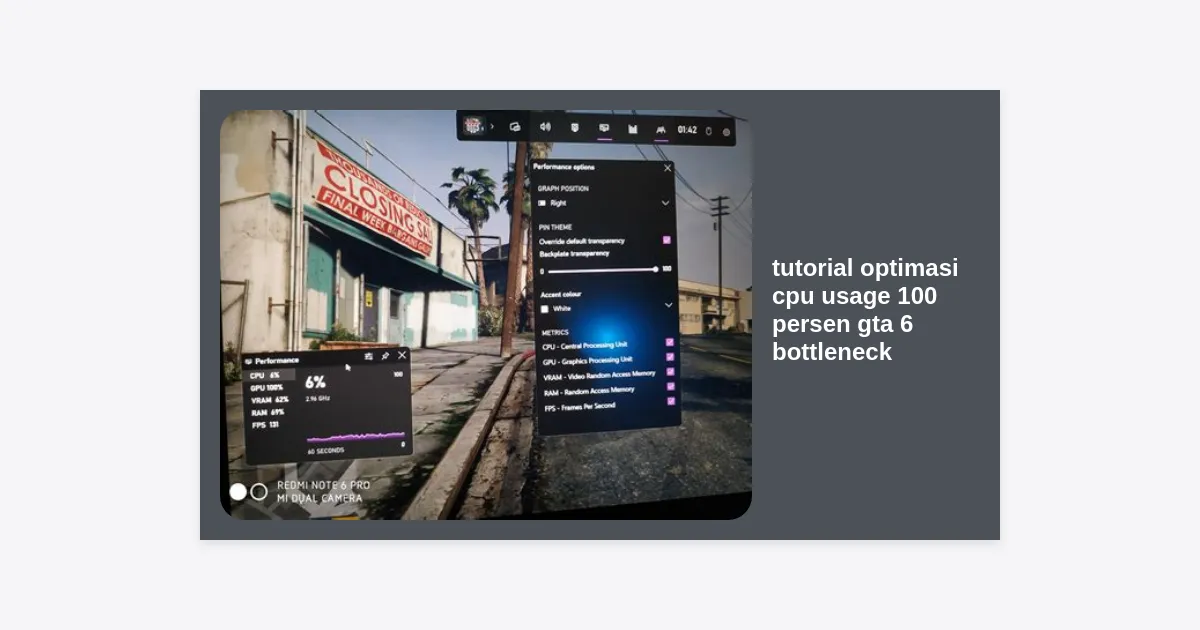
Menjelang peluncuran salah satu game yang paling ditunggu di dunia, Grand Theft Auto VI (GTA 6), banyak gamer mulai merasa khawatir dengan performa hardware mereka. Dengan kualitas grafis yang luar biasa dan simulasi dunia yang sangat kompleks, fenomena di mana prosesor bekerja maksimal hingga menyentuh angka kritis menjadi hal lumrah. Jika Anda mencari tutorial optimasi cpu usage 100 persen gta 6 bottleneck, Anda berada di tempat yang tepat untuk memastikan pengalaman bermain tetap mulus tanpa gangguan lag atau stuttering.
Memahami Fenomena CPU Usage 100% dan Bottleneck
Sebelum masuk ke langkah teknis, sangat penting untuk memahami mengapa prosesor Anda bekerja hingga 100%. Dalam konteks GTA 6, bottleneck terjadi ketika CPU tidak mampu memproses data simulasi AI, fisika, dan logika game secepat kartu grafis (GPU) mengirimkan render frame. Hal ini mengakibatkan frame rate yang tidak stabil meskipun Anda menggunakan GPU kelas atas.
GTA 6 menggunakan RAGE Engine versi terbaru yang dikenal sangat haus akan resources CPU. Kerumunan NPC yang padat di Vice City dan sistem cuaca yang dinamis memerlukan kalkulasi real-time yang masif. Tutorial optimasi cpu usage 100 persen gta 6 bottleneck ini akan memfokuskan pada cara menyeimbangkan beban kerja tersebut agar sistem tidak mengalami perlambatan mendadak (stuttering).
“Bottleneck CPU sering kali lebih mengganggu daripada bottleneck GPU karena ia menyebabkan frame time yang tidak konsisten, yang berujung pada micro-stuttering yang merusak kenyamanan bermain.”
Setting In-Game GTA 6 untuk Meringankan Beban CPU
Banyak pemain salah kaprah dengan langsung menurunkan kualitas grafis (seperti resolusi). Padahal, menurunkan resolusi justru seringkali memindahkan lebih banyak beban ke CPU. Kunci dalam tutorial optimasi cpu usage 100 persen gta 6 bottleneck adalah mengatur fitur-fitur yang secara langsung dikelola oleh prosesor.
1. Pengaturan Populasi (Population Density & Variety)
Ini adalah variabel paling krusial. Setiap NPC di GTA 6 memiliki pathfinding AI sendiri. Menurunkan Population Density ke angka 30-50% dapat memberikan ruang napas yang signifikan bagi CPU Anda tanpa membuat kota terasa kosong.
2. Pengaturan Fisika dan Partikel
Efek ledakan, simulasi air, dan hancurnya objek di lingkungan sangat bergantung pada perhitungan thread prosesor. Set Particle Quality dan Physics Simulation ke tingkat Medium untuk menjaga stabilitas saat scene yang intens terjadi.
- Shadow Softness: Pilih opsi yang lebih sederhana seperti ‘Sharp’ atau ‘Soft’, hindari ‘Ultra Soft’ yang membutuhkan kalkulasi CPU tambahan.
- Reflection MSAA: Matikan fitur ini karena sangat membebani sistem secara keseluruhan.
- Long Shadows: Matikan di bawah menu Advanced Graphics untuk mengurangi draw calls.
Optimalisasi Windows dan Power Plan untuk Gaming
Seringkali, sistem operasi membatasi performa prosesor untuk menghemat energi. Untuk mengatasi bottleneck di GTA 6, kita harus memastikan Windows memberikan prioritas penuh pada game tersebut.
Aktifkan Ultimate Performance Power Plan. Jika tidak muncul, Anda bisa membuka Command Prompt (Admin) dan masukkan kode khusus untuk mengaktifkannya. Dengan ini, CPU tidak akan melakukan ‘throttling’ karena mencoba menghemat daya di tengah permainan.
Selain itu, pastikan Game Mode di Windows 10 atau 11 tetap aktif. Fitur ini berfungsi untuk menghentikan update driver di latar belakang dan memprioritaskan CPU cycles untuk proses game yang sedang berjalan.
Tools Pihak Ketiga: Download Optimizer Link
Jika pengaturan bawaan belum membuahkan hasil maksimal, Anda dapat menggunakan aplikasi pihak ketiga seperti Process Lasso. Alat ini memungkinkan Anda untuk mengatur ‘CPU Affinity’, memastikan GTA 6 tidak berebut core dengan proses background Windows yang tidak penting.
Gunakan tool ini untuk mengatur prioritas CPU agar tetap stabil.
Pembaruan Driver dan Konfigurasi BIOS
Jangan pernah meremehkan update driver. NVIDIA dan AMD biasanya merilis driver khusus ‘Game Ready’ saat peluncuran judul besar seperti GTA 6. Tutorial optimasi cpu usage 100 persen gta 6 bottleneck ini sangat menyarankan penggunaan driver terbaru yang mengandung optimasi shader cache.
Selain driver, periksa pengaturan BIOS Anda. Pastikan fitur XMP (Extreme Memory Profile) atau DOCP sudah aktif. Kecepatan RAM yang lambat adalah salah satu penyebab utama bottleneck pada CPU modern. Dengan RAM yang berjalan pada kecepatan aslinya, CPU dapat memproses instruksi game dengan jauh lebih cepat.
| Komponen | Tindakan Rekomendasi | Dampak Performa |
|---|---|---|
| RAM | Aktifkan XMP Profile di BIOS | Sangat Tinggi |
| Storage | Instal GTA 6 di NVMe SSD | Mengurangi Stuttering |
| Cooling | Ganti thermal paste jika suhu >85°C | Mencegah Throttling |
| Background Apps | Matikan Chrome dan Discord Overlay | Relatif Tinggi |
Kesimpulan dan Langkah Selanjutnya
Masalah CPU usage 100% pada game sekelas GTA 6 memang menantang, namun bukan tidak mungkin untuk diatasi. Dengan mengikuti tutorial optimasi cpu usage 100 persen gta 6 bottleneck di atas, Anda telah melakukan langkah preventif untuk menjaga umur panjang komponen PC Anda sekaligus mendapatkan gameplay yang kompetitif.
Ingatlah bahwa optimasi adalah proses trial and error. Mulailah dengan pengaturan populasi yang rendah, pastikan driver selalu update, dan jangan ragu untuk menggunakan alat bantu seperti Process Lasso. Jika semua langkah software sudah dilakukan namun performa masih mengecewakan, mungkin ini adalah waktu yang tepat untuk mempertimbangkan upgrade prosesor ke generasi yang lebih baru demi menyambut masa depan dunia open-world Rockstar Games.
Key Takeaways:
- Kurangi Population Density untuk meringankan beban kerja AI pada CPU.
- Aktifkan High Performance Power Plan di Windows.
- Pastikan RAM berjalan pada mode XMP untuk bandwidth data maksimal.
- Gunakan software management CPU untuk memberikan prioritas utama pada game.
Semoga tutorial ini bermanfaat bagi petualangan Anda di Leonida! Jangan lupa untuk selalu memantau suhu hardware Anda saat melakukan optimasi ini.