Daftar Isi
- Pendahuluan: Mengapa Upload Baju Roblox Sering Error?
- Penyebab Umum Error Saat Upload Template
- 1. Memastikan Dimensi Template yang Tepat (585 x 559 Piksel)
- 2. Format File dan Ukuran Dokumen
- 3. Menghindari Filter Moderasi dan Sensor Otomatis
- 4. Masalah Koneksi dan Server Roblox
- 5. Pastikan Saldo Robux Mencukupi (Fee Upload)
- Panduan Langkah demi Langkah Cara Mengatasi Error
- Tips Ahli: Desain yang Anti-Error
- Pertanyaan yang Sering Diajukan (FAQ)
- Kesimpulan dan Langkah Berikutnya
Pendahuluan: Mengapa Upload Baju Roblox Sering Error?
Membuat pakaian kustom adalah salah satu cara terbaik untuk mengekspresikan diri atau bahkan menghasilkan uang di platform Roblox. Namun, banyak kreator pemula maupun berpengalaman sering kali menghadapi kendala teknis. Memahami cara mengatasi error saat upload template baju roblox sangatlah penting agar waktu yang Anda habiskan untuk mendesain tidak terbuang sia-sia.
Error saat mengunggah aset bisa sangat membuat frustrasi. Pesan seperti “Upload Failed,” “Invalid Template,” atau gambar yang terus-menerus ditolak oleh sistem moderasi tanpa alasan yang jelas sering kali muncul. Artikel ini akan membedah secara mendalam setiap aspek teknis dan kebijakan yang perlu Anda ketahui untuk memastikan proses upload berjalan mulus tanpa hambatan.
Penyebab Umum Error Saat Upload Template
Sebelum kita masuk ke solusi, kita harus mengidentifikasi akar masalahnya. Secara umum, ada tiga kategori utama mengapa sistem Roblox menolak unggahan baju Anda: masalah teknis (format/ukuran), masalah kebijakan (moderasi), dan masalah akun (Robux/koneksi).
“Sebagian besar error terjadi karena ketidaksesuaian dimensi gambar atau penggunaan elemen yang dilarang oleh sistem filter otomatis Roblox.”
Dengan memahami kategori-kategori ini, Anda bisa melakukan troubleshooting dengan lebih cepat. Mari kita bahas satu per satu solusinya secara mendetail.
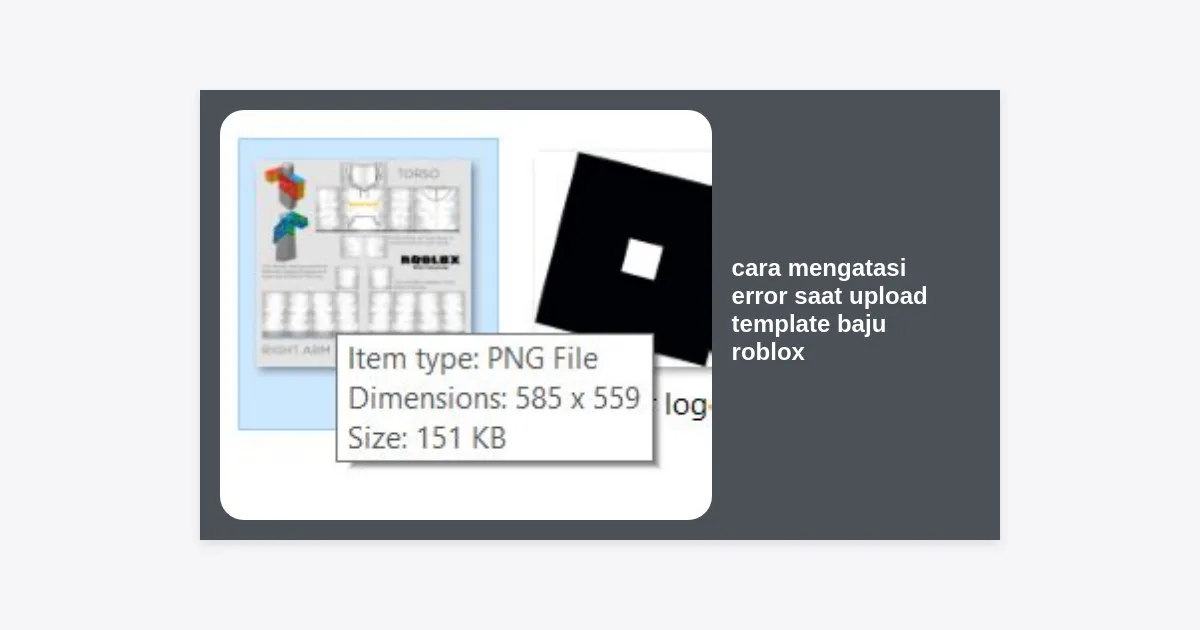
1. Memastikan Dimensi Template yang Tepat (585 x 559 Piksel)
Kesalahan yang paling sering terjadi adalah penggunaan ukuran gambar yang salah. Roblox sangat spesifik mengenai dimensi template baju (shirt) dan celana (pants).
Ukuran wajib: Gambar Anda harus berukuran tepat 585 piksel lebar dan 559 piksel tinggi. Jika ukurannya meleset satu piksel pun, sistem akan secara otomatis menampilkan pesan error atau gambar akan terpotong secara tidak profesional.
- Gunakan Template Resmi: Jangan mencoba membuat kotak sendiri dari nol. Selalu gunakan template dasar yang disediakan oleh Roblox.
- Cek Resolusi: Pastikan resolusi gambar adalah 72 DPI. Menggunakan DPI yang terlalu tinggi terkadang dapat mengubah cara browser membaca ukuran piksel saat proses upload.
- Jangan Mengubah Canvas: Jika Anda menggunakan Photoshop atau GIMP, pastikan Anda tidak tidak sengaja mengubah ukuran kanvas (Canvas Size) saat mengekspor hasil desain.
2. Format File dan Ukuran Dokumen
Meskipun tampak sederhana, format file memainkan peran besar dalam keberhasilan pengunggahan. Roblox hanya mendukung format gambar tertentu untuk aset pakaian.
Pastikan Anda menyimpan file dalam format .PNG atau .JPG. Namun, sangat disarankan untuk menggunakan .PNG karena mendukung transparansi (alpha channel). Tanpa transparansi, bagian kulit karakter Anda mungkin akan tertutup oleh warna latar belakang putih atau hitam dari template, yang membuat baju terlihat aneh.
Penting juga untuk memperhatikan ukuran file. Meskipun jarang terjadi pada template berukuran kecil, file yang lebih besar dari 20MB akan ditolak oleh sistem. Pastikan file Anda tidak terlalu berat akibat penggunaan layer yang terlalu banyak sebelum di-flatten.
3. Menghindari Filter Moderasi dan Sensor Otomatis
Terkadang, masalahnya bukan pada teknis file, melainkan pada konten itu sendiri. Nama file dan konten gambar sangat diawasi oleh bot moderasi Roblox. Ini adalah faktor kunci dalam cara mengatasi error saat upload template baju roblox yang bersifat non-teknis.
Nama File yang Sensitif
Jangan memberi nama file Anda dengan kata-kata yang mungkin dianggap mencurigakan oleh sistem. Hindari deretan angka acak atau kata-kata yang mengandung unsur kekerasan, meskipun baju itu sendiri aman. Berikan nama yang deskriptif dan sederhana seperti “Kaos_Hitam_Keren.png”.
Elemen Desain yang Dilarang
- Logo Terlarang: Menggunakan logo merk terkenal dunia nyata (seperti Nike, Adidas, atau Gucci) tanpa izin dapat menyebabkan desain dihapus atau akun terkena peringatan.
- Teks Berlebihan: Terlalu banyak teks dalam desain kadang memicu filter spam.
- Gambar Tidak Pantas: Segala bentuk simbol kebencian, konten dewasa, atau referensi obat-obatan terlarang akan langsung diblokir.
4. Masalah Koneksi dan Server Roblox
Jika Anda yakin dimensi dan konten sudah benar tetapi tetap mendapatkan error “Internal Server Error”, masalahnya mungkin ada pada infrastruktur Roblox atau koneksi internet Anda.
Coba langkah-langkah berikut:
- Hapus Cache Browser: Cache yang menumpuk bisa menghambat pengiriman data ke server Roblox.
- Gunakan Browser Lain: Jika Google Chrome bermasalah, cobalah Firefox atau Microsoft Edge.
- Cek Status Server: Kunjungi situs status.roblox.com untuk melihat apakah ada gangguan layanan di seluruh platform.
- Matikan Ekstensi: Beberapa ekstensi browser seperti AdBlocker atau VPN terkadang mengintervensi script pengunggahan Roblox.
5. Pastikan Saldo Robux Mencukupi (Fee Upload)
Sejak perubahan kebijakan terbaru, Roblox memberlakukan biaya sebesar 10 Robux untuk setiap pengunggahan baju (Shirt) atau celana (Pants). Ini berbeda dengan T-Shirt yang terkadang bisa diunggah secara gratis (meskipun untuk menjualnya tetap memerlukan biaya).
Jika saldo Robux Anda nol atau kurang dari 10, tombol upload mungkin tampak aktif, namun proses pengunggahan akan berakhir dengan pesan kesalahan yang tidak spesifik. Pastikan Anda memiliki saldo yang cukup sebelum mencoba melakukan proses ini.
Panduan Langkah demi Langkah Cara Mengatasi Error
Berikut adalah prosedur standar yang harus Anda ikuti untuk memastikan proses upload berhasil 100%:
- Validasi Ukuran: Buka file desain di editor gambar, pastikan ukurannya tetap di 585×559 px.
- Ekspor Ulang: Simpan kembali file dengan nama baru (misalnya: final_test_upload.png) untuk menghindari metadata file yang korup.
- Login Ulang: Logout dari akun Roblox Anda, lalu login kembali untuk menyegarkan sesi (session token).
- Gunakan Menu Creator: Buka halaman Roblox Creator Dashboard, karena menu lama terkadang memiliki bug yang belum diperbaiki.
- Upload: Pilih kategori ‘Avatar Items’, pilih ‘Shirts’ atau ‘Pants’, lalu pilih file Anda dan klik ‘Upload for 10 Robux’.
Tips Ahli: Desain yang Anti-Error
Sebagai desainer profesional di Roblox, ada beberapa trik agar desain Anda selalu lolos sensor dan terlihat bagus di dalam game. Cara mengatasi error saat upload template baju roblox bukan hanya soal teknis, tapi juga soal kualitas desain.
Gunakan Shading yang Baik: Jangan hanya memberi warna solid. Gunakan layer shading untuk memberikan tekstur lipatan kain. Ini akan membuat desain Anda terlihat lebih profesional dan lebih kecil kemungkinannya ditandai sebagai “Low Quality” oleh filter otomatis.
Uji Coba di Roblox Studio: Sebelum menghabiskan 10 Robux, Anda bisa mengetes baju Anda secara gratis di Roblox Studio. Caranya, buat karakter model, masukkan objek ‘Shirt’, lalu masukkan ID gambar yang sudah diunggah ke aset lokal (Local Asset). Jika terlihat bagus di Studio, barulah Anda mengunggahnya secara resmi.
Pertanyaan yang Sering Diajukan (FAQ)
Mengapa baju saya berwarna abu-abu setelah diupload?
Ini bukan error, melainkan proses moderasi. Roblox sedang meninjau desain Anda. Biasanya memakan waktu 15 menit hingga beberapa jam sebelum gambar muncul sepenuhnya.
Dapatkan saya mendapatkan kembali Robux jika upload gagal?
Jika sistem menolak sejak awal (karena ukuran salah), Robux tidak akan terpotong. Namun, jika desain berhasil diupload tetapi kemudian dihapus oleh moderator karena melanggar aturan, Robux tersebut biasanya tidak dapat dikembalikan.
Apakah saya harus memiliki akun Premium?
Tidak, saat ini semua pengguna (bahkan non-premium) bisa mengunggah baju asalkan memiliki 10 Robux untuk setiap desain.
Kesimpulan dan Langkah Berikutnya
Cara mengatasi error saat upload template baju roblox sebenarnya sangat sederhana jika Anda disiplin mengikuti aturan teknis yang sudah ditetapkan. Pastikan ukuran selalu 585×559 px, gunakan format PNG transparan, hindari konten berhak cipta, dan pastikan koneksi internet stabil.
Dengan mengikuti panduan ini, Anda kini siap membagikan karya kreatif Anda kepada jutaan pemain Roblox lainnya. Jangan menyerah jika terjadi satu kali kesalahan; periksa kembali file Anda dan coba lagi!