Daftar Isi
- Mengapa Animasi Idle Sangat Penting di Roblox?
- Persiapan Awal Sebelum Membuat Animasi
- Tutorial Membuat Animasi Duduk Diam Idle Animation Roblox: Langkah Demi Langkah
- Teknik Keyframing Agar Animasi Terlihat Hidup
- Cara Memasang Animasi di Karakter (Scripting R6 & R15)
- Memahami Animation Priority agar Tidak Glitch
- Mengatasi Masalah Umum: Kenapa Animasi Tidak Berjalan?
- Kesimpulan dan Langkah Selanjutnya
Mengapa Animasi Idle Sangat Penting di Roblox?
Pernahkah Anda memainkan sebuah game dan merasa karakter yang Anda gunakan terasa sangat kaku seperti patung? Di dunia pengembangan game, detail kecil seringkali memberikan dampak paling besar. Itulah sebabnya mempelajari tutorial membuat animasi duduk diam idle animation roblox menjadi sangat krusial bagi setiap developer pemula maupun profesional.
Animasi “idle” atau diam adalah gerakan kecil yang dilakukan karakter saat pemain tidak menekan tombol apa pun. Gerakan ini bisa berupa napas yang lembut, kedipan mata, atau dalam kasus ini, pose duduk yang terlihat santai namun tetap dinamis. Tanpa animasi idle, karakter Anda akan kehilangan jiwa dan membuat pengalaman bermain menjadi kurang imersif.
Dalam panduan ini, kita tidak hanya akan membuat karakter sekadar duduk. Kita akan mengeksplorasi teknik profesional untuk menciptakan gerakan yang halus dan natural. Mari kita mulai perjalanan Anda menjadi animator handal di platform Roblox.
Persiapan Awal Sebelum Membuat Animasi
Sebelum kita masuk ke bagian teknis dalam tutorial membuat animasi duduk diam idle animation roblox, ada beberapa alat dan pengaturan yang harus Anda siapkan di dalam Roblox Studio. Tanpa persiapan yang benar, proses rigging akan terasa sangat sulit.
Pertama, pastikan Anda telah menginstal plugin resmi bernama Animation Editor. Meskipun saat ini sudah terintegrasi secara bawaan, beberapa developer lebih suka menggunakan Moon Animator untuk kontrol yang lebih presisi. Namun, untuk tutorial kali ini, kita akan menggunakan editor standar agar mudah diikuti oleh semua orang.
Menyiapkan Rig Karakter
Anda tidak bisa menghidupkan sesuatu tanpa kerangka yang benar. Ada dua jenis rig utama di Roblox: R6 dan R15. R6 menggunakan 6 bagian tubuh dan terlihat lebih klasik, sedangkan R15 memiliki 15 sendi yang memungkinkan gerakan jauh lebih halus dan realistis.
- Buka Roblox Studio: Pilih baseplate kosong.
- Gunakan Rig Builder: Pergi ke tab Avatar, klik Rig Builder.
- Pilih Jenis Rig: Saya merekomendasikan R15 Block Rig untuk tutorial ini karena mendukung detail gerakan duduk yang lebih baik.
Tutorial Membuat Animasi Duduk Diam Idle Animation Roblox: Langkah Demi Langkah
Sekarang saatnya masuk ke inti materi. Ikuti langkah-langkah di bawah ini dengan saksama. Jangan terburu-buru, karena kualitas animasi sangat bergantung pada ketelitian Anda dalam mengatur setiap keyframe.
Tahap 1: Membuka Animation Editor
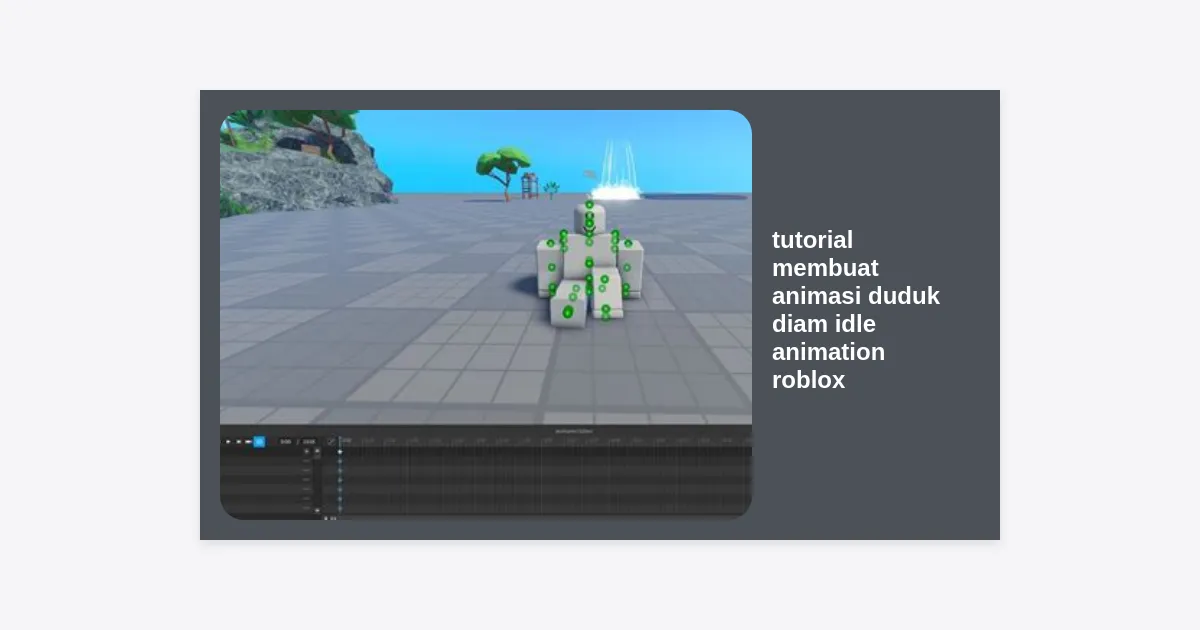
Setelah rig karakter muncul di baseplate, klik pada karakter tersebut, lalu buka tab Avatar dan pilih Animation Editor. Sebuah jendela baru akan muncul di bagian bawah layar Anda. Ini adalah kanvas digital tempat Anda akan melukis gerakan karakter.
Tahap 2: Memberi Nama dan Mengatur Loop
Beri nama animasi Anda, misalnya “Idle_Duduk_Tenang”. Sangat penting untuk menyalakan fitur Loop (ikon panah berputar di kiri bawah editor). Karena ini adalah animasi idle, gerakan ini harus terus berulang tanpa henti selama karakter dalam posisi diam.
Catatan Penting: Jangan lupa mengatur Animation Priority ke Idle. Jika Anda membiarkannya di level Core, animasi default Roblox mungkin akan menimpa animasi buatan Anda.
Tahap 3: Membuat Pose Duduk Dasar
Gunakan tool Rotate (tekan R) dan Move (tekan T) untuk menggerakkan bagian tubuh karakter. Berikut adalah panduan singkat untuk pose duduk yang baik:
- Turunkan bagian LowerTorso ke bawah hingga mencapai ketinggian yang diinginkan.
- Tekuk kaki bagian atas ke arah depan dan kaki bagian bawah ke arah bawah.
- Posisikan tangan di atas paha atau sedikit ke samping untuk memberikan kesan santai.
- Miringkan sedikit kepala agar tidak terlihat terlalu tegak lurus.
Teknik Keyframing Agar Animasi Terlihat Hidup
Kunci dari tutorial membuat animasi duduk diam idle animation roblox yang berkualitas bukan pada pose awalnya, melainkan pada bagaimana ia “bernafas”. Jika karakter hanya duduk diam total, ia akan terlihat seperti patung lilin.
Setelah Anda memiliki pose dasar pada detik 0:00, ikuti teknik ini:
Copy semua keyframe di detik 0:00 dan paste di detik 2:00 (atau durasi yang Anda inginkan). Ini memastikan titik awal dan titik akhir adalah sama, sehingga loop-nya terasa mulus. Kemudian, pergilah ke titik tengah, misalnya detik 1:00.
Di detik 1:00 ini, berikan sedikit variasi:
- Naikkan UpperTorso sedikit ke atas (seperti orang menghirup napas).
- Putar bahu sedikit ke belakang.
- Gerakkan kepala sedikit saja ke bawah atau ke samping.
Pro Tip: Gunakan Easing Styles. Klik kanan pada keyframe, pilih Easing Style, lalu gunakan Sine atau Cubic. Ini akan membuat transisi gerakan menjadi lebih lembut, bukan gerakan patah-patah yang kaku.
Cara Memasang Animasi di Karakter (Scripting R6 & R15)
Setelah animasi selesai, klik ikon titik tiga di editor, lalu pilih Publish to Roblox. Salin Asset ID yang diberikan (rangkaian angka). Namun, pekerjaan belum selesai. Anda perlu memberi tahu game untuk menggunakan animasi ini saat pemain diam.
Ada dua metode utama, namun yang paling ampuh adalah mengganti script Animate default milik Roblox. Berikut caranya:
- Mainkan game Anda sejenak (tekan Play).
- Masuk ke folder Workspace > YourPlayerName.
- Cari script bernama Animate (biasanya LocalScript).
- Copy script tersebut, lalu klik Stop.
- Paste script tadi ke dalam folder StarterCharacterScripts.
Di dalam script tersebut, Anda akan menemukan folder bernama idle. Di dalamnya terdapat objek Animation. Klik objek tersebut dan masukkan Asset ID yang Anda salin tadi ke kolom AnimationId. Untuk R15, biasanya ada dua animasi idle (Animation1 dan Animation2), Anda bisa mengisi keduanya dengan link yang sama.
Memahami Animation Priority agar Tidak Glitch
Seringkali dalam tutorial membuat animasi duduk diam idle animation roblox, pemula melupakan masalah prioritas. Roblox memiliki sistem hierarki untuk menentukan animasi mana yang harus menang jika dua animasi berjalan bersamaan.
Urutan prioritas dari yang terendah ke tertinggi adalah:
- Core: Animasi dasar sistem.
- Idle: Prioritas standar untuk karakter yang sedang diam.
- Movement: Untuk berjalan atau berlari.
- Action: Untuk menyerang, melompat, atau berinteraksi.
Selalu pastikan animasi duduk diam Anda diatur ke Idle atau Action jika Anda ingin animasi tersebut tetap berjalan saat karakter sedang melakukan interaksi tertentu. Jika Anda mengaturnya terlalu rendah, animasi tersebut mungkin akan terpotong oleh gerakan default sistem.
Mengatasi Masalah Umum: Kenapa Animasi Tidak Berjalan?
Membangun game tidak selalu berjalan mulus. Jika Anda sudah mengikuti tutorial membuat animasi duduk diam idle animation roblox ini namun animasi belum muncul, periksa hal-hal berikut:
1. Masalah Kepemilikan (Ownership): Pastikan animasi tersebut Anda publikasikan di bawah akun atau grup yang sama dengan pemilik game. Roblox memiliki sistem keamanan ketat di mana animasi milik orang lain tidak akan diputar di game Anda kecuali diizinkan.
2. Kesalahan Script: Periksa kembali Asset ID. Format yang benar adalah rbxassetid://NOMOR_ID_ANDA. Kadang orang hanya memasukkan angka tanpa prefix tersebut.
3. Tipe Rig Tidak Sesuai: Jika Anda membuat animasi untuk R15 namun menggunakannya pada karakter R6 (atau sebaliknya), animasi tidak akan berfungsi karena struktur sendi yang berbeda total.
Kesimpulan dan Langkah Selanjutnya
Memahami tutorial membuat animasi duduk diam idle animation roblox adalah langkah awal yang besar dalam karier Anda sebagai pengembang game Roblox. Animasi yang halus mencerminkan profesionalisme dan dedikasi Anda terhadap detail. Karakter yang “hidup” akan membuat pemain lebih betah berlama-lama di dalam game Anda.
Ringkasan Poin Utama:
- Selalu gunakan Loop dan atur Priority ke Idle.
- Gunakan teknik Easing Styles (seperti Sine) untuk gerakan yang natural.
- Jangan lupakan detail kecil seperti gerakan napas atau kemiringan bahu.
- Ganti script Animate di StarterCharacterScripts untuk mengaktifkan animasi secara permanen.
Setelah Anda menguasai animasi duduk diam, tantang diri Anda untuk membuat animasi yang lebih kompleks seperti animasi bertarung, tarian, atau interaksi lingkungan. Teruslah bereksperimen, karena dunia animasi di Roblox tidak memiliki batasan selain imajinasi Anda sendiri!
Butuh bantuan lebih lanjut atau ingin mengunduh template animasi dasar? Klik tombol di bawah ini untuk mendapatkan sumber daya tambahan.