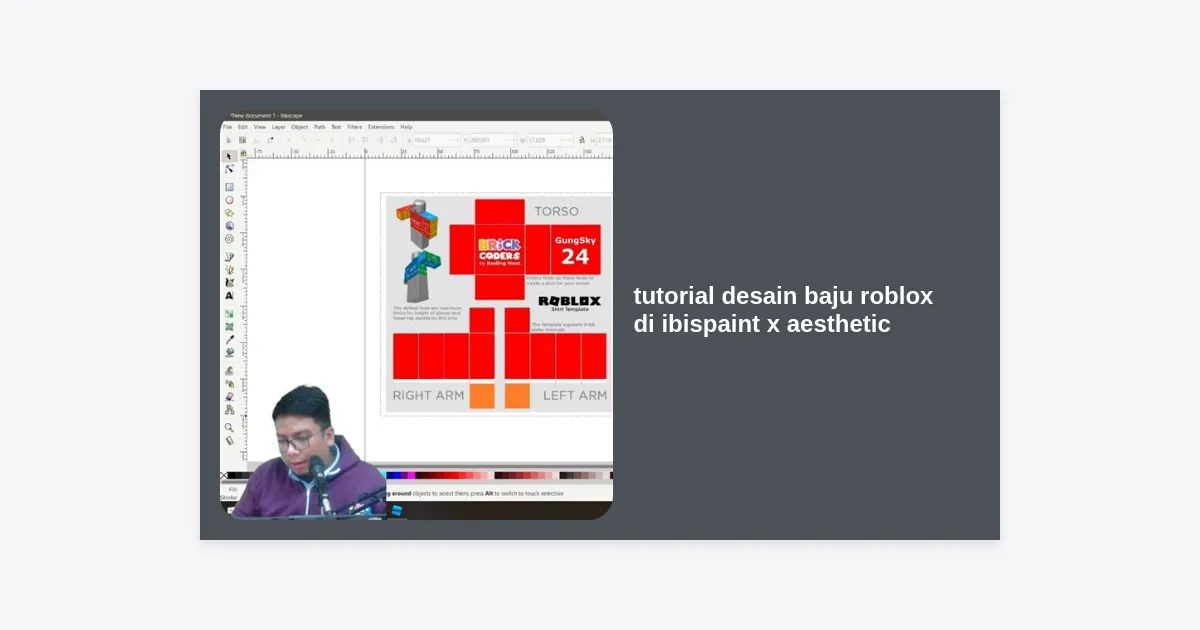
Pernahkah Anda melihat avatar Roblox dengan pakaian yang sangat keren, unik, dan terlihat sangat “aesthetic,” lalu bertanya-tanya bagaimana cara mereka membuatnya? Dunia fashion di Roblox telah berkembang menjadi industri kreatif yang sangat besar, di mana pemain tidak hanya memakai baju yang ada, tetapi juga merancang sendiri koleksi mereka. Dengan mengikuti tutorial desain baju roblox di ibispaint x aesthetic ini, Anda akan belajar cara mengubah hobi menggambar menjadi karya seni digital yang bisa dipakai oleh jutaan pemain.
Membuat baju sendiri memberikan kepuasan tersendiri, selain itu ini adalah langkah awal yang bagus jika Anda ingin mulai menghasilkan Robux dengan menjual hasil karya di Avatar Shop. Menggunakan aplikasi ibisPaint X di smartphone atau tablet adalah pilihan paling praktis karena fiturnya yang lengkap dan mudah diakses bagi pemula maupun profesional.
Daftar Isi
- Persiapan Awal: Bahan dan Alat
- Memahami Template Baju Roblox
- Mengatur Kanvas di ibisPaint X
- Proses Pembuatan Sketsa dan Outline
- Teknik Shading Agar Terlihat Aesthetic
- Menambahkan Tekstur dan Detail Halus
- Cara Menyimpan dan Export yang Benar
- Cara Mengunggah ke Situs Roblox
- Tips Menjual Baju Agar Cepat Laku
Persiapan Awal: Bahan dan Alat
Sebelum kita masuk ke teknis pengerjaan, ada beberapa hal yang harus Anda siapkan. Kualitas desain Anda sangat bergantung pada persiapan yang matang di awal proses kreatif ini.
Pertama, pastikan Anda sudah mengunduh aplikasi ibisPaint X dari Google Play Store atau App Store. Aplikasi ini gratis dan memiliki fitur layer yang sangat krusial untuk tutorial desain baju roblox di ibispaint x aesthetic. Selain itu, Anda membutuhkan koneksi internet yang stabil untuk mencari referensi di Pinterest atau Instagram.
Kedua, Anda memerlukan Template Baju Roblox yang resmi. Tanpa template ini, ukuran baju Anda tidak akan pas saat dipasangkan ke avatar. Pastikan template yang Anda gunakan memiliki format PNG transparan agar memudahkan proses pewarnaan nantinya.
Memahami Template Baju Roblox
Template Roblox mungkin terlihat membingungkan pada awalnya karena terdiri dari banyak kotak berwarna warni. Namun, jangan khawatir, setiap bagian tersebut merepresentasikan bagian tubuh avatar Anda (Lengan, Dada, Punggung, Bahu).
Bagian tengah yang berbentuk salib besar adalah area badan (Torso). Kotak paling atas adalah bagian depan dada, sedangkan kotak di bawahnya adalah bagian punggung. Kotak di sekitarnya adalah bagian samping kiri dan kanan tubuh. Memahami letak setiap bagian ini sangat penting agar motif atau logo yang Anda buat tidak terpotong saat diunggah.
“Kunci dari desain yang bagus adalah presisi dalam menempatkan detail pada setiap lipatan template. Jangan sampai gambar depan dan belakang tidak menyambung di bagian samping.”
Mengatur Kanvas di ibisPaint X
Setelah mendapatkan template, buka aplikasi ibisPaint X dan buat kanvas baru. Standar ukuran template Roblox adalah 585 x 559 piksel. Sangat penting untuk tidak merubah ukuran ini secara sembarangan karena sistem Roblox akan menolak gambar dengan dimensi yang salah.
Import gambar template yang sudah Anda download tadi ke layer pertama. Pastikan layer template berada di paling atas atau gunakan fitur Multiply agar garis pemandu tetap terlihat saat Anda sedang mewarnai di layer bawahnya.
Proses Pembuatan Sketsa dan Outline
Langkah selanjutnya dalam tutorial desain baju roblox di ibispaint x aesthetic adalah menentukan gaya atau aesthetic yang ingin Anda buat. Apakah itu gaya Y2K, Cottagecore, Minimalist, atau streetwear ala jepang? Carilah referensi di internet untuk mendapatkan palet warna yang menarik.
Gunakan brush “Dip Pen (Hard)” atau “Felt Tip Pen (Hard)” untuk membuat garis tepi baju. Misalnya, jika Anda ingin membuat crop top, tarik garis horizontal di bagian tengah torso. Pastikan garis tersebut lurus dengan bantuan alat penggaris (Ruler) di pojok kanan atas layar.
Gunakan warna-warna pastel atau warna lembut jika ingin hasil yang aesthetic. Hindari menggunakan warna yang terlalu kontras atau terlalu gelap di awal, karena akan menyulitkan proses pemberian bayangan (shading) nantinya.
Teknik Shading Agar Terlihat Aesthetic
Inilah rahasia mengapa baju buatan desainer ternama di Roblox terlihat begitu premium. Shading memberikan efek 3D, kedalaman, dan tekstur kain pada desain Anda. Tanpa shading, baju Anda akan terlihat datar dan membosankan.
Gunakan brush “Airbrush (Normal)” dengan opasitas rendah (sekitar 10-20%). Pilih warna yang sedikit lebih gelap dari warna dasar baju Anda. Sapukan perlahan di area ketiak, pinggang, dan lipatan lengan. Ini akan memberikan ilusi bahwa baju tersebut benar-benar dikenakan oleh tubuh manusia.
Untuk menambah kesan aesthetic, Anda bisa menambahkan dekorasi berupa kerutan kain kecil di bagian siku atau pergelangan tangan. Gunakan brush yang lebih tipis untuk detail ini. Ingat, dalam desain aesthetic, less is more (sedikit itu lebih baik).
Menambahkan Tekstur dan Detail Halus
Untuk membuat baju terlihat lebih nyata, Anda bisa menambahkan tekstur kain seperti denim, cotton, atau pun efek rajutan. Di ibisPaint X, Anda bisa memanfaatkan fitur material gratis yang disediakan. Cukup klik ikon gambar di pojok atas dan cari kategori “Fabric”.
- Kancing: Gunakan lingkaran kecil dengan efek bevel/emboss.
- Resleting: Gunakan garis putus-putus dengan warna silver metaalik.
- Pita: Tambahkan hiasan pita di bagian dada atau belakang leher untuk mempermanis tampilan.
- Sticker Aesthetic: Tambahkan gambar kupu-kupu kecil, bintang, atau tulisan kanji jepang.
Cara Menyimpan dan Export yang Benar
Setelah proses desain selesai, saatnya menyimpan hasil karya Anda. Pastikan Anda menyembunyikan layer template (garis-garis pemandu) agar tidak ikut ter-export. Desain Anda harus memiliki latar belakang transparan di area yang tidak terkena kain (misal bagian leher atau tangan jika baju berlengan pendek).
Klik tombol panah di bawah layar dan pilih “Save as Transparent PNG”. Jangan simpan dalam format JPEG karena warna akan mengalami kompresi dan transparansinya akan hilang, yang mengakibatkan bagian tubuh avatar Anda tertutup kotak berwarna putih.
Cara Mengunggah ke Situs Roblox
Sekarang desain Anda sudah siap. Ikuti langkah-langkah berikut untuk mengunggahnya ke platform Roblox:
- Buka browser dan kunjungi situs resmi Roblox (disarankan menggunakan mode Desktop jika lewat HP).
- Klik menu “Create” di bagian navigasi atas.
- Pilih tab “Avatar Items”.
- Pilih kategori yang sesuai, apakah itu “Shirt” (untuk baju dengan lengan) atau “Pants”.
- Klik “Upload Asset” dan pilih file desain dari galeri perangkat Anda.
- Beri nama yang menarik, misalnya “Aesthetic Pink Cropped Hoodie v1”.
- Klik tombol upload. Perlu diingat bahwa Roblox memerlukan biaya sekitar 10 Robux untuk setiap desain yang diunggah.
Tips Menjual Baju Agar Cepat Laku
Setelah mengikuti tutorial desain baju roblox di ibispaint x aesthetic ini, langkah selanjutnya adalah memasarkannya. Pastikan Anda mengatur harga yang kompetitif, biasanya sekitar 5 sampai 10 Robux saja untuk pemula.
Gunakan teknik SEO dalam penamaan baju. Gunakan kata kunci populer seperti “aesthetic”, “cute”, “y2k”, atau “cheap” agar baju Anda muncul saat pemain melakukan pencarian di Avatar Shop. Bergabunglah dengan grup-grup fashion di Roblox untuk mempromosikan hasil karya Anda secara organik.
Jangan lupa untuk selalu konsisten. Semakin banyak koleksi baju unik yang Anda punya, semakin besar kemungkinan toko Anda akan dikenal oleh banyak orang. Kreativitas tidak memiliki batas, jadi teruslah bereksperimen dengan berbagai gaya baru setiap harinya.
Kesimpulan
Memahami tutorial desain baju roblox di ibispaint x aesthetic memang membutuhkan waktu dan latihan yang tekun. Dari mulai menyiapkan alat, memahami struktur template, hingga memberikan sentuhan shading yang artistik, setiap langkah memiliki peran penting dalam menciptakan produk akhir yang berkualitas tinggi.
Dengan mengikuti panduan ini, Anda sekarang memiliki dasar yang kuat untuk menjadi desainer fashion digital yang sukses di dunia Roblox. Jangan pernah takut untuk gagal pada percobaan pertama, karena setiap desainer besar selalu memulai dari satu garis sederhana di ibisPaint X. Selamat berkarya dan tunjukkan gaya aesthetic unik Anda kepada dunia!