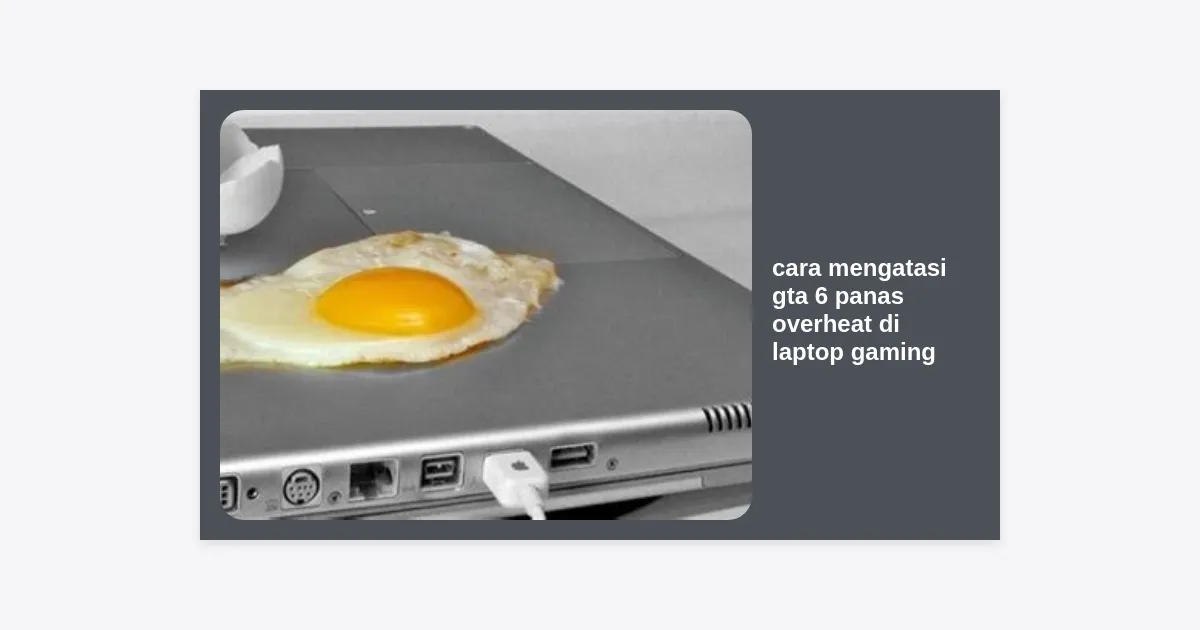
Menjelang peluncuran Grand Theft Auto VI (GTA 6), antusiasme para gamer di seluruh dunia, termasuk Indonesia, sudah mencapai puncaknya. Namun, di balik grafis yang fenomenal dan dunia open-world yang sangat detail, terdapat tantangan besar bagi para pengguna laptop: suhu panas yang ekstrem. Game AAA sekelas GTA 6 dirancang untuk memeras habis seluruh kemampuan hardware, yang seringkali menyebabkan masalah suhu. Jika tidak ditangani, hal ini tidak hanya merusak kenyamanan bermain (thermal throttling), tetapi juga bisa memperpendek umur hardware Anda. Artikel ini akan membahas secara tuntas mengenai cara mengatasi gta 6 panas overheat di laptop gaming agar Anda tetap bisa bermain dengan lancar tanpa rasa khawatir.
Identifikasi Masalah: Kenapa GTA 6 Membuat Laptop Overheat?
Sebelum kita masuk ke cara mengatasi gta 6 panas overheat di laptop gaming, kita perlu memahami mengapa fenomena ini terjadi. GTA 6 dibangun di atas evolusi terbaru dari RAGE Engine (Rockstar Advanced Game Engine). Engine ini memproses AI yang sangat kompleks, simulasi cuaca yang dinamis, serta sistem fisika yang membutuhkan kalkulasi intensif pada CPU dan GPU secara bersamaan.
Menurut data dari pengujian awal game Open-World generasi terbaru, beban kerja pada laptop gaming seringkali mencapai 90-100% pada kedua komponen utama tersebut. Ruang terbatas pada chassis laptop membuat sirkulasi udara menjadi terbatas, yang memicu kenaikan suhu hingga menyentuh titik kritis (biasanya di atas 90°C untuk CPU dan 85°C untuk GPU). Jika suhu ini dipertahankan terlalu lama, sistem akan melakukan thermal throttling, yaitu menurunkan performa secara paksa untuk mendinginkan diri, yang berakibat pada penurunan FPS yang drastis atau stuttering.
Optimasi Hardware: Langkah Fisik Mencegah Panas
Langkah pertama dalam cara mengatasi gta 6 panas overheat di laptop gaming adalah melalui pendekatan fisik. Tanpa aliran udara yang baik, optimasi software apa pun tidak akan memberikan hasil yang maksimal.
1. Bersihkan Debu di Kipas dan Heatpipe
Debu adalah musuh utama sistem pendinginan. Lapisan debu yang menempel pada sirip-sirip heatsink dapat menghambat pelepasan panas. Disarankan untuk membersihkan laptop setiap 6-12 bulan sekali. Gunakan udara bertekanan (compressed air) untuk meniup debu keluar dari lubang ventilasi.
2. Gunakan Cooling Pad Berkualitas
Jangan asal pilih cooling pad murah yang hanya bermodalkan lampu RGB. Pilihlah cooling pad yang memiliki tekanan udara (static pressure) tinggi atau yang memiliki penyaring debu. Penggunaan cooling pad yang tepat dapat menurunkan suhu rata-rata antara 3°C hingga 7°C.
3. Repaste dengan Thermal Paste High-End
Jika laptop Anda sudah berusia lebih dari 2 tahun, ada kemungkinan thermal paste bawaan pabrik sudah mengering. Menggantinya dengan produk premium seperti Thermal Grizzly Kryonaut atau Noctua NT-H2 adalah cara yang sangat efektif. Dalam beberapa kasus ekstrem, repaste dapat menurunkan suhu hingga 10-15°C pada beban kerja tinggi seperti saat bermain GTA 6.
Pengaturan In-Game GTA 6 untuk Suhu Stabil
Banyak pemain sering memaksakan semua pengaturan ke “Ultra” tanpa menyadari dampaknya pada termal. Berikut adalah cara mengatasi gta 6 panas overheat di laptop gaming melalui penyesuaian grafis:
- Batasi FPS (Frame Rate Limit): Bermain dengan FPS tidak terbatas (unlocked) akan memaksa GPU bekerja 100% setiap saat. Batasi FPS di angka 60 atau sesuai refresh rate layar Anda untuk memberikan jeda napas bagi GPU.
- Turunkan Shadow Quality: Bayangan sangat membebani CPU. Mengubahnya dari ‘Ultra’ ke ‘High’ atau ‘Medium’ bisa mengurangi beban kerja CPU secara signifikan.
- Gunakan Fitur Upscaling (DLSS/FSR/XeSS): Menggunakan fitur seperti NVIDIA DLSS atau AMD FSR memungkinkan GPU me-render gambar pada resolusi lebih rendah sebelum di-upscale ke resolusi layar. Ini sangat efektif mengurangi panas tanpa mengorbankan kualitas visual secara drastis.
- Matikan Ray Tracing: Meskipun indah, Ray Tracing adalah pemakan daya terbesar yang menghasilkan panas luar biasa. Matikan fitur ini jika laptop Anda mulai terasa seperti setrikaan.
Optimasi Sistem Operasi & Driver
Sistem operasi yang tidak terkonfigurasi dengan benar dapat menyebabkan penggunaan sumber daya latar belakang yang tidak perlu, yang menambah beban suhu saat bermain GTA 6.
Konfigurasi Power Plan
Banyak yang berpikir menggunakan profil “High Performance” adalah yang terbaik. Padahal, pada beberapa laptop, profil “Balanced” memberikan manajemen daya yang lebih cerdas dan mencegah CPU melakukan boost frekuensi secara berlebihan (overclock otomatis) yang sebenarnya tidak diperlukan namun menambah panas.
“Kunci utama dari stabilitas termal bukanlah tentang performa maksimal, melainkan performa yang konsisten tanpa lonjakan suhu yang ekstrem.”
Pembaruan Driver Grafis
Selalu pastikan driver NVIDIA atau AMD Anda berada pada versi terbaru. Developer seringkali merilis driver Game Ready yang menyertakan optimasi efisiensi daya khusus untuk game besar seperti GTA 6. Efisiensi yang lebih baik berarti setiap siklus komputasi dilakukan dengan energi yang lebih sedikit, yang secara langsung berakibat pada suhu yang lebih rendah.
Langkah Lanjutan: Undervolting CPU & GPU
Bagi pengguna mahir, undervolting adalah cara mengatasi gta 6 panas overheat di laptop gaming yang paling ampuh. Undervolting adalah proses mengurangi asupan tegangan (voltase) ke komponen tanpa mengurangi clock speed-nya.
| Metode | Keuntungan | Risiko |
|---|---|---|
| CPU Undervolting (ThrottleStop) | Menurunkan suhu CPU hingga 10°C, mencegah stuttering. | Blue Screen (BSOD) jika voltase terlalu rendah. |
| GPU Curve Manual (MSI Afterburner) | Konsumsi daya GPU lebih stabil, FPS lebih mulus. | Crash game jika clock tidak stabil. |
Pastikan Anda melakukan riset mendalam sebelum melakukan undervolting. Setiap silikon memiliki karakteristik berbeda (Silicon Lottery). Lakukan pengurangan secara bertahap (misalnya -50mV) dan uji stabilitasnya sebelum digunakan untuk bermain GTA 6 dalam durasi lama.
Software Monitoring & Utility
Untuk memantau apakah cara mengatasi gta 6 panas overheat di laptop gaming yang Anda terapkan berhasil, Anda memerlukan alat pantau suhu secara real-time. Berikut adalah beberapa rekomendasi software utility yang bisa Anda unduh:
- MSI Afterburner: Standar industri untuk memantau suhu, penggunaan GPU, dan mengatur kurva kipas.
- HWMonitor atau HWInfo64: Memberikan detail suhu sensor yang sangat lengkap dari seluruh komponen laptop.
- ThrottleStop: Sangat berguna untuk mengontrol perilaku CPU Intel, termasuk menonaktifkan Turbo Boost jika diperlukan dalam kondisi darurat overheat.
Kesimpulan & Tips Perawatan
Mengatasi panas pada saat bermain GTA 6 memerlukan kombinasi antara pemeliharaan hardware dan optimasi software. Tidak ada solusi instan tunggal yang bisa menyelesaikan masalah ini sepenuhnya karena desain laptop gaming yang berbeda-beda.
Ringkasan Langkah Cepat:
- Pastikan sirkulasi udara lancar: Gunakan permukaan keras, bukan kasur atau bantal.
- Gunakan Cooling Pad: Membantu membuang udara panas dari bawah chassis.
- Optimasi In-Game: Batasi FPS dan gunakan DLSS/FSR.
- Maintenance rutin: Bersihkan debu dan ganti thermal paste jika perlu.
Dengan menerapkan cara mengatasi gta 6 panas overheat di laptop gaming di atas, Anda tidak hanya menyelamatkan hardware laptop Anda dari kerusakan fatal, tetapi juga memastikan pengalaman bermain GTA 6 di Vice City nanti menjadi jauh lebih menyenangkan tanpa gangguan performa. Selamat mencoba dan selamat berpetualang di dunia Rockstar!