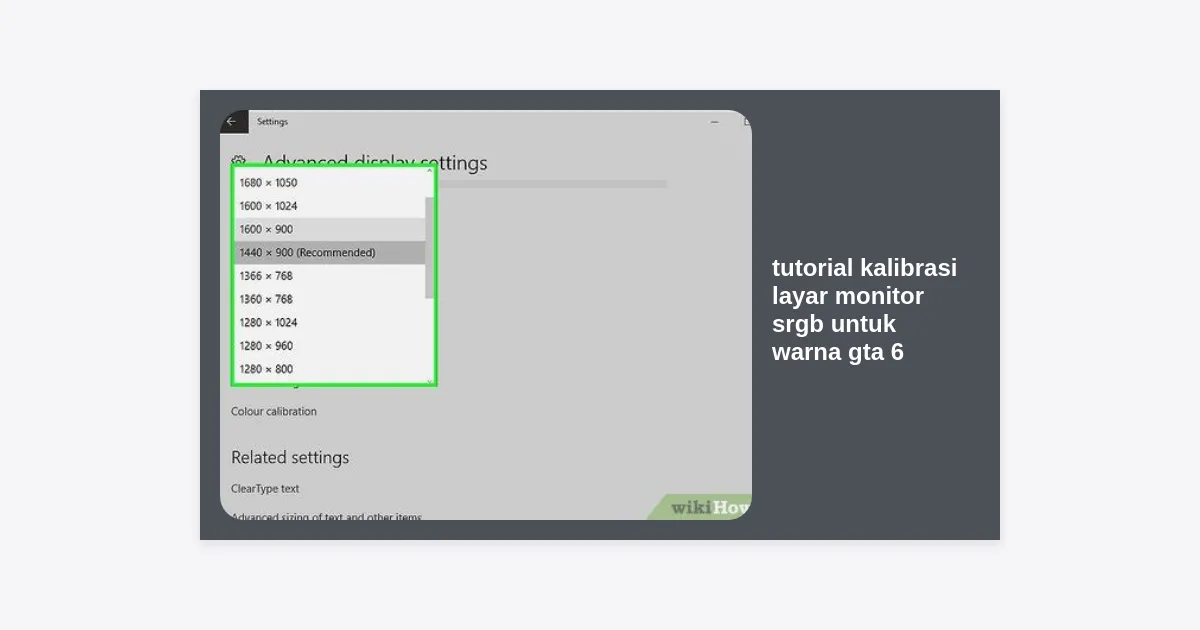
Grand Theft Auto VI (GTA 6) diprediksi akan menjadi standar baru dalam kualitas grafis video game modern. Dengan setting di negara bagian fiksi Leonida yang terinspirasi dari Florida, Rockstar Games menjanjikan detail lingkungan yang luar biasa, mulai dari matahari terbenam yang berpijar hingga pantulan neon di jalanan Vice City yang basah. Namun, tahukah Anda bahwa monitor yang tidak dikalibrasi dengan benar bisa merusak pengalaman visual tersebut? Dalam artikel ini, kami akan menyajikan tutorial kalibrasi layar monitor srgb untuk warna gta 6 secara mendalam agar Anda siap menyambut game ini dengan visual paling akurat dan memukau.
- Kenapa Kalibrasi Monitor Penting untuk GTA 6?
- Mengenal Standar Warna sRGB dalam Gaming
- Persiapan Sebelum Melakukan Kalibrasi
- Langkah-langkah Kalibrasi Menggunakan Fitur Windows
- Menggunakan Software Kalibrasi Pihak Ketiga
- Optimasi Pengaturan Warna via Driver GPU (NVIDIA & AMD)
- Tips Memilih Antara HDR dan sRGB untuk Game Rockstar
- Download Alat Bantu Kalibrasi
- Kesimpulan dan Langkah Selanjutnya
Kenapa Kalibrasi Monitor Penting untuk GTA 6?
GTA 6 bukan sekadar game aksi; ini adalah sebuah mahakarya visual yang menggunakan teknologi rendering terbaru. Ketika developer di Rockstar merancang dunia Leonida, mereka bekerja menggunakan monitor profesional yang dikalibrasi secara ketat. Jika monitor Anda memiliki warna yang terlalu jenuh (oversaturated) atau terlalu redup (washed out), Anda tidak akan melihat dunia game seperti yang dimaksudkan oleh para kreatornya.
Ketidakakuratan warna sering kali menyebabkan detail pada area gelap (shadows) hilang atau langit yang seharusnya biru cerah malah terlihat kehijauan. Dengan mengikuti tutorial kalibrasi layar monitor srgb untuk warna gta 6, Anda memastikan bahwa transisi cahaya matahari saat fajar di Vice City terlihat natural, tanpa adanya color banding atau distorsi warna yang mengganggu imersi permainan.
Mengenal Standar Warna sRGB dalam Gaming
sRGB (Standard Red Green Blue) adalah ruang warna paling umum yang digunakan di internet dan gaming. Meskipun ada standar lain seperti Adobe RGB atau DCI-P3 yang lebih luas, sebagian besar konten game, termasuk kemungkinan besar GTA 6, dioptimalkan untuk ruang warna sRGB agar kompatibel dengan mayoritas monitor konsumen.
“Menggunakan profil warna sRGB yang tepat adalah kunci untuk mendapatkan konsistensi warna. Tanpa ini, warna merah pada mobil sport di GTA 6 bisa terlihat oranye atau bahkan pink di layar Anda.”
Bagi gamer, sRGB menawarkan keseimbangan yang pas. Ia tidak memberikan warna yang terlalu berlebihan sehingga mata tidak cepat lelah saat sesi bermain yang lama (long-session gaming). Dalam konteks GTA 6, akurasi sRGB akan membantu Anda melihat detail tekstur aspal, vegetasi hutan bakau yang kompleks, hingga detail wajah karakter dengan lebih realistis.
sRGB vs. Wide Gamut
Banyak monitor gaming modern saat ini dipasarkan dengan cakupan “125% sRGB” atau standar DCI-P3. Meskipun terdengar bagus, hal ini sering kali menyebabkan warna terlihat sangat menyala dan tidak natural jika tidak dikalibrasi kembali ke standar sRGB yang umum digunakan dalam pengembangan game. Itulah mengapa tutorial ini sangat krusial bagi Anda yang memiliki monitor high-end.
Persiapan Sebelum Melakukan Kalibrasi
Sebelum masuk ke langkah teknis dalam tutorial kalibrasi layar monitor srgb untuk warna gta 6, ada beberapa hal yang harus Anda perhatikan untuk mendapatkan hasil maksimal:
- Panaskan Monitor: Nyalakan monitor Anda setidaknya selama 30 menit sebelum kalibrasi. Monitor membutuhkan waktu untuk mencapai suhu operasional yang stabil agar reproduksi warnanya konsisten.
- Atur Pencahayaan Ruangan: Lakukan kalibrasi di ruangan dengan pencahayaan yang biasa Anda gunakan saat bermain game. Cahaya lampu atau sinar matahari yang memantul di layar dapat memengaruhi persepsi mata Anda terhadap warna.
- Matikan Fitur “Dynamic Contrast”: Fitur ini sering ditemukan pada monitor gaming dan TV. Matikan fitur ini karena ia secara otomatis mengubah kecerahan berdasarkan konten layar, yang akan mengacaukan proses kalibrasi manual.
- Gunakan Resolusi Native: Pastikan monitor berada pada resolusi aslinya (misal: 1920×1080 atau 2560×1440) dan refresh rate tertinggi yang didukung.
Langkah-langkah Kalibrasi Menggunakan Fitur Windows
Windows memiliki alat bawaan yang cukup mumpuni untuk langkah awal dalam tutorial kalibrasi layar monitor srgb untuk warna gta 6. Alat ini disebut Display Color Calibration.
- Buka menu Start dan ketik “dccw”, lalu tekan Enter.
- Ikuti instruksi di layar. Langkah pertama adalah mengatur Gamma. Anda akan melihat gambar dengan lingkaran-lingkaran kecil di tengah. Atur slider sampai titik di tengah lingkaran tidak terlihat atau menyatu dengan background.
- Pengaturan Brightness & Contrast: Gunakan gambar referensi yang disediakan. Pastikan Anda masih bisa membedakan detail pada jas hitam (pria dalam gambar) tetapi latar belakangnya tetap terlihat gelap pekat.
- Color Balance: Anda akan melihat batang abu-abu. Geser slider Merah, Hijau, dan Biru sampai tidak ada warna dominan (seperti kemerahan atau kebiruan) pada batang abu-abu tersebut. Semuanya harus terlihat netral.
Setelah selesai, Windows akan membuat profil .ICC baru yang akan digunakan secara otomatis setiap kali Anda menyalakan komputer. Ini akan memastikan bahwa saat GTA 6 dirilis nanti, output warna dari OS sudah benar.
Menggunakan Software Kalibrasi Pihak Ketiga
Bagi Anda yang menginginkan hasil profesional namun tidak ingin membeli alat perangkat keras (colorimeter), ada beberapa software gratis yang sangat direkomendasikan dalam tutorial kalibrasi layar monitor srgb untuk warna gta 6 ini.
Lagom LCD Test Images
Ini adalah alat berbasis web yang sangat akurat untuk menguji performa monitor. Anda dapat mengunjungi situs Lagom dan memeriksa Black Level, White Saturation, dan Gradient. Jika monitor Anda dikalibrasi dengan benar, Anda seharusnya bisa melihat perbedaan antara kotak warna yang sangat gelap pada tes Black Level tanpa membuatnya terlihat menjadi satu warna hitam pekat.
DisplayCAL
DisplayCAL adalah software open-source yang sangat populer di kalangan fotografer dan videografer. Meskipun paling baik digunakan dengan hardware seperti Spyder atau X-Rite, Anda tetap bisa menggunakannya untuk memuat profil warna yang lebih presisi atau mengevaluasi akurasi monitor Anda saat ini.
Optimasi Pengaturan Warna via Driver GPU (NVIDIA & AMD)
Seringkali, pengaturan default pada GPU tidak memberikan output warna yang penuh (Full RGB Range). Hal ini sangat vital untuk kualitas grafis GTA 6 yang memiliki kontras tinggi.
Untuk Pengguna NVIDIA:
- Klik kanan pada desktop dan buka NVIDIA Control Panel.
- Pilih menu Change Resolution.
- Scroll ke bawah dan pilih opsi “Use NVIDIA color settings”.
- Pastikan Output dynamic range diatur ke Full (bukan Limited). Ini akan memastikan hitam terlihat lebih dalam dan putih lebih bersih.
Untuk Pengguna AMD:
- Buka AMD Software: Adrenalin Edition.
- Masuk ke tab Gaming > Display.
- Cari opsi Pixel Format dan pilih RGB 4:4:4 Pixel Format PC Standard (Full RGB).
Tips Memilih Antara HDR dan sRGB untuk Game Rockstar
Rockstar Games sebelumnya memiliki reputasi yang campur aduk terkait HDR pada RDR2. Namun, untuk GTA 6, harapannya teknologi HDR akan diimplementasikan dengan jauh lebih baik. Jika monitor Anda memiliki sertifikasi HDR600 ke atas, mengaktifkan HDR mungkin memberikan kontras yang lebih baik pada efek ledakan dan neon di Vice City.
Namun, jika monitor Anda hanya memiliki HDR400 (“Fake HDR”), kami sangat menyarankan untuk tetap menggunakan tutorial kalibrasi layar monitor srgb untuk warna gta 6 ini. sRGB yang dikalibrasi dengan baik seringkali terlihat jauh lebih baik daripada HDR murah yang justru membuat gambar terlihat pudar dan berbayang.
Download Alat Bantu Kalibrasi
Untuk memudahkan Anda mempraktikkan tutorial kalibrasi layar monitor srgb untuk warna gta 6, kami telah mengumpulkan beberapa profil warna dan software utilitas yang bisa Anda gunakan secara gratis.
Catatan: Gunakan alat bantu ini untuk memverifikasi tingkat gamma dan akurasi gradien pada layar Anda segera setelah melakukan pengaturan manual.
Kesimpulan dan Langkah Selanjutnya
Mempersiapkan visual untuk game sebesar GTA 6 adalah bentuk apresiasi terhadap karya seni yang diciptakan oleh Rockstar. Dengan mengikuti tutorial kalibrasi layar monitor srgb untuk warna gta 6 di atas, Anda tidak hanya meningkatkan kualitas grafis game, tetapi juga menjaga kesehatan mata dan mendapatkan keuntungan kompetitif (visibilitas lebih baik di area gelap).
Berikut adalah ringkasan langkah cepat yang harus Anda ingat:
- Pastikan monitor dalam kondisi hangat dan fitur dynamic contrast mati.
- Gunakan alat kalibrasi Windows untuk menyesuaikan gamma dan balance warna dasar.
- Atur GPU ke “Full RGB Range” untuk kontras maksimal.
- Verifikasi hasil kalibrasi menggunakan situs seperti Lagom LCD.
Sekarang, layar Anda sudah siap untuk menampilkan keindahan dunia kriminal Leonida. Bagikan tutorial ini kepada teman-teman gaming Anda agar mereka juga bisa menikmati GTA 6 dengan preset visual yang semestinya!