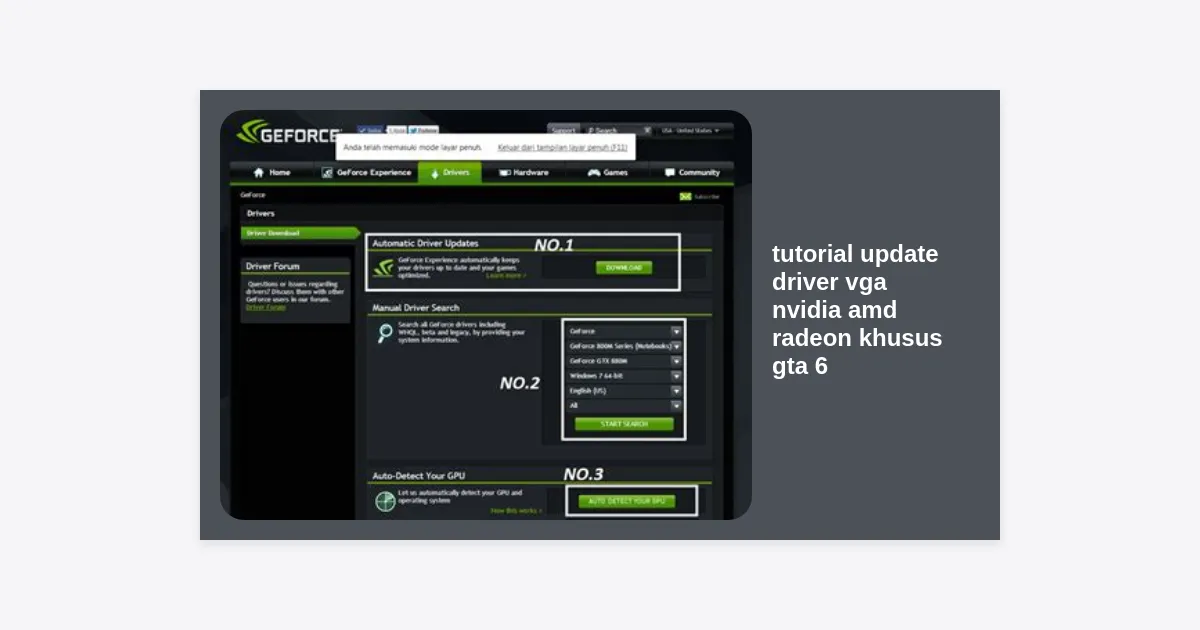
Menjelang peluncuran Grand Theft Auto VI (GTA 6) yang sangat dinantikan, para gamer di seluruh dunia mulai mempersiapkan rig PC mereka untuk menghadapi salah satu game paling menuntut secara visual dalam sejarah. Salah satu langkah krusial yang sering diabaikan namun memiliki dampak instan adalah memastikan sistem grafis Anda berjalan pada versi perangkat lunak terbaru. Dalam panduan ini, kami akan menyajikan tutorial update driver VGA NVIDIA AMD Radeon khusus GTA 6 agar Anda bisa menikmati keindahan Vice City tanpa gangguan teknis.
Daftar Isi
- Mengapa Driver Terbaru Sangat Penting untuk GTA 6?
- Persiapan Sebelum Melakukan Update Driver
- Cara Update Driver VGA NVIDIA untuk GTA 6
- Cara Update Driver VGA AMD Radeon untuk GTA 6
- Metode Clean Install Menggunakan DDU (Sangat Disarankan)
- Tips Optimasi Driver untuk Performa Maksimal di GTA 6
- Mengatasi Masalah Setelah Update Driver
- Kesimpulan dan Langkah Selanjutnya
Mengapa Driver Terbaru Sangat Penting untuk GTA 6?
GTA 6 bukan sekadar game open-world biasa. Berdasarkan bocoran dan trailer resminya, game ini menggunakan iterasi terbaru dari RAGE Engine (Rockstar Advanced Game Engine) yang mendukung teknologi pencahayaan global real-time, refleksi ray-tracing yang kompleks, serta kepadatan NPC yang belum pernah terlihat sebelumnya. Tanpa dukungan driver yang dioptimalkan, kartu grafis Anda mungkin tidak akan mengenali instruksi spesifik yang dibutuhkan untuk merender aset-aset tersebut secara efisien.
Produsen kartu grafis seperti NVIDIA dan AMD biasanya merilis “Game Ready Drivers” beberapa hari sebelum atau pada saat peluncuran judul AAA besar. Driver ini mengandung profil optimasi khusus yang dapat meningkatkan frame rate (FPS) hingga 20-30% dibandingkan driver versi lama. Selain itu, update ini sering kali membawa perbaikan untuk bug visual, flickering, dan masalah crash to desktop yang sering menghantui game baru.
“Menggunakan driver lama untuk game modern seperti GTA 6 ibarat mencoba menjalankan mobil balap dengan bahan bakar berkualitas rendah. Potensinya ada, tapi tidak akan pernah mencapai kecepatan maksimal.”
Persiapan Sebelum Melakukan Update Driver
Sebelum masuk ke tutorial update driver VGA NVIDIA AMD Radeon khusus GTA 6, ada beberapa hal yang perlu Anda pastikan agar proses berjalan lancar:
- Identifikasi Model VGA: Pastikan Anda tahu persis seri kartu grafis yang digunakan (Contoh: NVIDIA RTX 4070 atau AMD Radeon RX 7800 XT).
- Cek Versi Windows: Update driver versi terbaru biasanya mewajibkan Windows 10 atau Windows 11 versi terbaru agar fitur seperti DirectX 12 Agility SDK berfungsi maksimal.
- Koneksi Internet Stabil: Ukuran file driver modern berkisar antara 600MB hingga 1GB.
- Backup System Point: Sangat disarankan untuk membuat restore point di Windows untuk mengantisipasi jika terjadi kesalahan saat instalasi.
Cara Update Driver VGA NVIDIA untuk GTA 6
Bagi pengguna NVIDIA, terutama seri RTX, update driver adalah kunci untuk mengaktifkan fitur unggulan seperti DLSS 3.5 (Ray Reconstruction) yang kemungkinan besar akan menjadi fitur vital di GTA 6. Berikut adalah langkah-langkahnya:
Metode A: Menggunakan GeForce Experience (Otomatis)
- Buka aplikasi NVIDIA GeForce Experience di PC Anda.
- Klik tab “Drivers” di pojok kiri atas.
- Klik tombol “Check for Updates”.
- Jika versi terbaru tersedia (Cari label Game Ready Driver), klik “Download”.
- Setelah selesai, pilih “Express Installation”.
Metode B: Manual Melalui Website NVIDIA
Jika Anda tidak ingin menginstal software tambahan, Anda bisa mendownloadnya secara manual:
- Kunjungi situs resmi NVIDIA.
- Masukkan tipe produk, seri, dan sistem operasi Anda.
- Pilih jenis driver: Game Ready Driver (GRD).
- Klik Download dan jalankan file .exe secara manual.
Cara Update Driver VGA AMD Radeon untuk GTA 6
Pengguna AMD Radeon memiliki keuntungan melalui fitur FSR (FidelityFX Super Resolution). Untuk mendapatkan skalabilitas performa terbaik di GTA 6, ikuti tutorial ini:
Metode A: Melalui AMD Software: Adrenalin Edition
- Klik kanan pada desktop dan pilih AMD Software: Adrenalin Edition.
- Pada tab Home, perhatikan panel “Driver & Software” di sisi kanan.
- Klik “Check for Updates”.
- Jika tersedia versi terbaru yang mendukung GTA 6, klik “Download” lalu pilih “Install”.
Metode B: Manual Melalui Website AMD
- Pergi ke halaman support AMD.
- Gunakan fitur “Search for your product” atau pilih dari daftar yang tersedia.
- Pilih Windows 10/11 64-bit sesuai OS Anda.
- Klik download pada versi terbaru (Adrenalin Edition).
Metode Clean Install Menggunakan DDU (Sangat Disarankan)
Terkadang, menumpuk driver baru di atas driver lama dapat menyebabkan konflik file yang mengakibatkan stuttering di dalam game. Untuk GTA 6, kami menyarankan metode “Clean Install” menggunakan Display Driver Uninstaller (DDU).
Langkah-langkah Clean Install:
- Download software DDU dan simpan di folder yang mudah ditemukan.
- Download driver terbaru NVIDIA atau AMD, tapi jangan diinstal dulu.
- Masuk ke Safe Mode Windows.
- Jalankan DDU, pilih tipe GPU (NVIDIA/AMD), lalu klik “Clean and Restart”.
- Setelah PC restart ke mode normal, instal driver yang sudah Anda download sebelumnya.
Metode ini memastikan tidak ada sisa-sisa registri lama yang mengganggu kinerja engine GTA 6.
Tips Optimasi Driver untuk Performa Maksimal di GTA 6
Setelah berhasil melakukan tutorial update driver VGA NVIDIA AMD Radeon khusus GTA 6, langkah selanjutnya adalah melakukan tuning kecil di control panel masing-masing:
Untuk Pengguna NVIDIA (NVIDIA Control Panel):
- Power Management Mode: Ubah ke “Prefer Maximum Performance”.
- Texture Filtering Quality: Atur ke “High Performance”.
- Low Latency Mode: Aktifkan menjadi “On” atau “Ultra” jika FPS Anda rendah.
Untuk Pengguna AMD (Adrenalin Settings):
- Radeon Anti-Lag: Aktifkan untuk mengurangi input lag saat mengemudi atau baku tembak di GTA 6.
- Radeon Image Sharpening: Aktifkan (sekitar 20-40%) untuk memberikan visual yang lebih tajam tanpa membebani performa.
- Texture Filtering Quality: Atur ke “Performance”.
Mengatasi Masalah Setelah Update Driver
Meskipun jarang terjadi, terkadang update driver justru menimbulkan masalah. Jika setelah mengikuti tutorial ini Anda mengalami error saat membuka GTA 6, coba langkah berikut:
- Rollback Driver: Masuk ke Device Manager > Display Adapters > Klik kanan GPU Anda > Properties > Driver > Roll Back Driver.
- Cek Konflik Antivirus: Beberapa antivirus terkadang memblokir proses instalasi driver tertentu. Matikan sementara saat proses instal.
- Verifikasi Integritas Game: Jika masalah hanya terjadi di GTA 6, lakukan verifikasi file melalui launcher (Rockstar Games Launcher/Steam).
Kesimpulan dan Langkah Selanjutnya
Memastikan driver kartu grafis Anda selalu up-to-date adalah investasi kecil dengan imbalan besar dalam hal pengalaman bermain game. Dengan mengikuti tutorial update driver VGA NVIDIA AMD Radeon khusus GTA 6 di atas, Anda telah meminimalisir risiko teknis yang dapat merusak momen epik Anda saat menjelajahi Leonida nantinya.
Ingatlah bahwa optimasi game bukan hanya soal hardware yang mahal, tetapi juga soal pemeliharaan software yang tepat. Jangan lupa untuk memeriksa update driver secara berkala, terutama saat Rockstar Games merilis patch atau DLC terbaru untuk GTA Online yang berbasis di peta GTA 6.
Ringkasan Langkah Penting:
- Gunakan driver versi Game Ready untuk NVIDIA atau Adrenalin untuk AMD.
- Gunakan DDU untuk instalasi yang paling bersih dan stabil.
- Optimalkan pengaturan di dalam control panel software VGA masing-masing.
- Pastikan Windows juga dalam kondisi terbaru untuk mendukung fitur hardware terkini.
Selamat mencoba, dan sampai jumpa di jalanan Vice City dengan performa grafis terbaik!