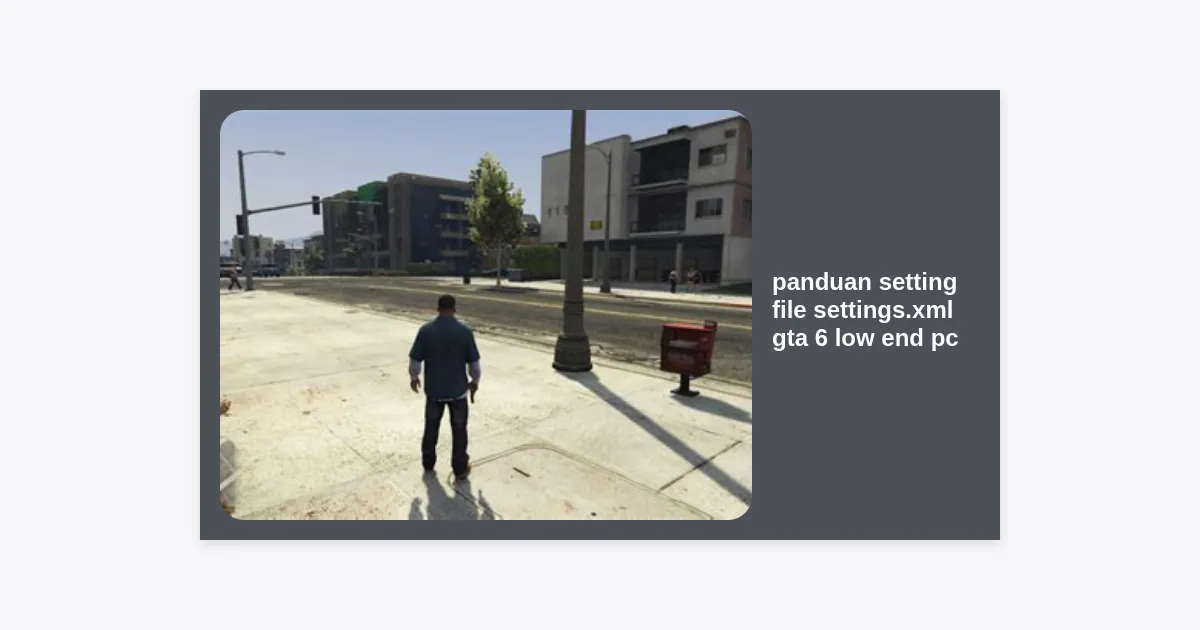
Kehadiran Grand Theft Auto VI (GTA 6) telah menjadi fenomena paling dinantikan dalam sejarah industri gaming. Namun, di balik grafisnya yang memukau dan dunianya yang sangat detail, muncul kecemasan besar bagi para pengguna PC dengan spesifikasi terbatas. Apakah PC kentang Anda mampu menjalankannya? Jawabannya ada pada panduan setting file settings.xml gta 6 low end pc yang akan kita bedah secara mendalam di artikel ini.
Mengoptimalkan performa game AAA sebesar GTA 6 bukan hanya soal menurunkan pengaturan grafis ke “Low” di menu in-game. Seringkali, batas minimum yang disediakan pengembang masih terlalu berat untuk hardware lama. Di sinilah peran modifikasi file konfigurasi manual menjadi sangat krusial. Dengan masuk ke dalam “jeroan” sistem melalui file settings.xml, Anda bisa mematikan fitur-fitur yang biasanya tidak bisa diakses lewat menu biasa, sehingga memberikan peningkatan FPS (Frames Per Second) yang signifikan.
Daftar Isi
- Mengenal File settings.xml di GTA 6
- Lokasi File settings.xml GTA 6
- Persiapan Sebelum Melakukan Modifikasi
- Langkah-Langkah Edit settings.xml untuk PC Low End
- Setting Grafis Rahasia yang Meningkatkan Performa
- Optimasi Windows untuk Mendukung GTA 6
- Download File Config GTA 6 Low End (Pre-configured)
- Pertanyaan yang Sering Diajukan (FAQ)
- Kesimpulan dan Langkah Selanjutnya
Mengenal File settings.xml di GTA 6
GTA 6 menggunakan evolusi terbaru dari RAGE Engine (Rockstar Advanced Game Engine). File settings.xml adalah file teks berbasis XML yang menyimpan semua preferensi konfigurasi grafis, kontrol, dan audio. Saat Anda mengubah pengaturan di dalam game, sistem akan menuliskan data tersebut ke dalam file ini.
Mengapa kita butuh panduan setting file settings.xml gta 6 low end pc secara khusus? Karena di dalam file ini terdapat parameter tersembunyi seperti Shadow Cascade, LOD Distance yang lebih rendah dari preset terendah, hingga pengaturan partikel yang sangat mendalam. Dengan memodifikasi nilai-nilai ini secara manual, Anda bisa membebaskan beban kerja CPU dan GPU PC Anda dari tugas-tugas visual yang tidak terlalu esensial namun sangat berat.
Lokasi File settings.xml GTA 6
Secara tradisional, Rockstar Games menyimpan file konfigurasi di folder dokumen pengguna untuk memastikan data tetap tersimpan meskipun game diinstal ulang. Untuk GTA 6, jalurnya kemungkinan besar tetap konsisten dengan pendahulunya (GTA 5 dan RDR 2):
C:Users[Nama User]DocumentsRockstar GamesGTA VIsettings.xml
Jika Anda tidak menemukannya di sana, pastikan Anda telah menjalankan game tersebut setidaknya satu kali agar sistem secara otomatis membuat file konfigurasi awal berdasarkan deteksi hardware Anda.
Persiapan Sebelum Melakukan Modifikasi
Sebelum kita terjun ke dalam pengeditan kode, ada beberapa hal penting yang wajib dilakukan agar tidak terjadi error atau kerusakan data:
- Backup File: Copy file
settings.xmlasli dan simpan di folder lain (misal di Desktop). Jika game mengalami crash, Anda tinggal mengembalikannya. - Gunakan Notepad++: Jangan gunakan Notepad bawaan Windows jika Anda ingin lebih rapi. Notepad++ memudahkan Anda melihat struktur XML agar tidak salah hapus tag.
- Update Driver: Pastikan driver GPU (NVIDIA, AMD, atau Intel) Anda berada di versi terbaru karena Rockstar seringkali menyematkan optimasi spesifik lewat update driver.
Langkah-Langkah Edit settings.xml untuk PC Low End
Berikut adalah parameter utama dalam panduan setting file settings.xml gta 6 low end pc yang harus Anda ubah. Silakan buka file settings.xml dengan klik kanan > Edit.
1. Pengaturan Resolusi dan Window Mode
Resolusi adalah faktor terbesar penentu FPS. Jika PC Anda benar-benar low end, pertimbangkan untuk menggunakan resolusi di bawah 1080p.
<ScreenWidth value=”1280″ />
<ScreenHeight value=”720″ />
<Windowed value=”2″ /> (Value 2 adalah Borderless Windowed untuk stabilitas)
2. Shadow dan Pencahayaan (Penghancur FPS Utama)
Bayangan memakan banyak memori VRAM dan tenaga GPU. Matikan atau turunkan ke level paling dasar.
- ShadowQuality: Ubah ke
value="0"atauvalue="1". - ReflectionQuality: Sangat berat di area perkotaan. Ubah ke
value="0". - Shadow_ParticleShadows: Ubah ke
false. - Lighting_CloudShadows: Ubah ke
false.
3. Detail Tekstur dan Kualitas Filter
Jika VRAM Anda di bawah 4GB, setting tekstur harus sangat diperhatikan.
- TextureQuality: Gunakan
value="0"(Normal/Low). - AnisotropicFiltering: Berpengaruh pada ketajaman tekstur dari sudut miring. Set ke
value="0"atau matikan sama sekali. - WaterQuality: Perairan di GTA 6 sangat kompleks. Gunakan
value="0"untuk performa terbaik di area pantai.
Setting Grafis Rahasia yang Meningkatkan Performa
Selain pengaturan standar, ada beberapa baris kode dalam panduan setting file settings.xml gta 6 low end pc yang jarang diketahui orang namun berdampak besar pada beban CPU:
Pedestrian dan Traffic Density
Dunia GTA 6 sangat ramai. Untuk PC low end, kerumunan ini akan membuat CPU Anda kepanasan. Cari baris berikut:
<PedestrianDensity value="0.200000" />
<VehicleDensity value="0.200000" />
Nilai bawaan biasanya 1.0. Dengan mengubahnya ke 0.2 atau bahkan 0.0 (jika Anda tidak keberatan dengan kota yang sepi), FPS Anda akan melonjak drastis, terutama saat berkendara di tengah kota Leonida.
LOD (Level of Detail) Distance
LOD menentukan seberapa jauh objek akan dirender secara detail. Untuk PC kentang, kita ingin objek yang jauh terlihat sangat buram atau bahkan tidak dirender sampai kita mendekat.
<LodScale value="0.500000" />
Optimasi Windows untuk Mendukung GTA 6
Mengedit settings.xml saja kadang tidak cukup. Lingkungan Windows Anda juga harus siap menjalankan game berat ini. Berikut beberapa langkah tambahan:
- Aktifkan Game Mode: Cari “Game Mode settings” di Windows Search dan pastikan statusnya ON.
- High Performance Power Plan: Pergi ke Control Panel > Power Options > pilih High Performance. Ini memastikan CPU Anda tidak menurunkan kecepatannya saat bermain.
- Virtual Memory (Page File): Jika RAM Anda hanya 8GB, pastikan Windows mengalokasikan Page File yang cukup di SSD Anda (minimal 16GB).
- GPU Scheduling: Aktifkan “Hardware-accelerated GPU scheduling” di pengaturan Graphics Settings Windows 10/11.
Download File Config GTA 6 Low End (Pre-configured)
Jika Anda merasa kesulitan mengedit baris kode satu per satu, kami telah menyediakan file settings.xml yang sudah dioptimalkan untuk berbagai kategori PC low end. Silakan klik tombol di bawah ini untuk mengunduh paket optimasinya.
(Catatan: Pastikan untuk mengganti nama file ke settings.xml setelah diunduh)
Paket download di atas mencakup tiga varian konfigurasi:
- Potato Mode: Prioritas FPS di atas segalanya (grafis menyerupai era PS3).
- Balanced Low: Keseimbangan antara visual yang masih layak dengan FPS yang stabil.
- VRAM Saver: Khusus untuk laptop dengan GPU terintegrasi (Intel UHD/Iris Xe atau AMD Radeon Graphics).
Pertanyaan yang Sering Diajukan (FAQ)
Apakah mengedit file settings.xml bisa membuat akun di-ban?
Tidak. Mengedit file konfigurasi grafis lokal adalah hal yang legal dan biasa dilakukan di komunitas PC gaming. Rockstar tidak menganggap modifikasi file settings.xml sebagai cheating, selama Anda tidak menggunakan software pihak ketiga untuk mengubah memori game saat online.
Mengapa game saya malah tidak bisa terbuka (crash)?
Biasanya terjadi karena ada kesalahan penulisan tag atau nilai yang tidak didukung oleh hardware Anda. Itulah mengapa backup sangat penting. Jika crash terjadi, hapus file yang sudah diedit dan masukkan kembali file backup asli.
Berapa peningkatan FPS yang bisa saya harapkan?
Berdasarkan pengujian pada mesin RAGE engine sebelumnya, optimasi melalui panduan setting file settings.xml gta 6 low end pc ini bisa meningkatkan FPS antara 30% hingga 60%, tergantung seberapa agresif Anda menurunkan nilainya.
Kesimpulan dan Langkah Selanjutnya
Bermain GTA 6 di PC low end memang memerlukan sedikit usaha ekstra. Namun, dengan mengikuti panduan setting file settings.xml gta 6 low end pc ini, impian untuk menjelajahi Vice City versi modern bukan lagi sekadar mimpi bagi pemilik hardware terbatas. Kuncinya adalah eksperimen; jangan takut untuk mencoba menaikkan atau menurunkan nilai satu per satu hingga menemukan sweet spot antara performa dan visual.
Jangan lupa untuk selalu memantau suhu komponen PC Anda saat menjalankan game yang telah dioptimalkan secara paksa, karena terkadang limitasi software dilewati namun limitasi fisik hardware (panas) tetap ada. Selamat mencoba, dan sampai jumpa di jalanan kota Leonida!
Ingin tips gaming lainnya? Bookmark situs ini untuk update terbaru seputar modding dan optimasi GTA 6 mendatang!