Pernahkah Anda merasa visual GTA 6 terlihat ‘berkabut’ atau warnanya kehilangan nyawa saat fitur HDR diaktifkan? Anda tidak sendirian. Artikel ini akan mengupas tuntas cara mengatur HDR High Dynamic Range GTA 6 warna pudar agar kembali tajam.
Grand Theft Auto VI (GTA 6) diprediksi akan menjadi standar baru dalam industri grafis video game. Dengan dunia Leonida yang luas dan penuh detail, penggunaan teknologi High Dynamic Range (HDR) seharusnya memberikan pengalaman yang imersif. Namun, masalah klasik sering muncul: gambar justru terlihat abu-abu atau pudar. Memahami cara mengatur hdr high dynamic range gta 6 warna pudar adalah kunci untuk mendapatkan kualitas visual yang dijanjikan oleh Rockstar Games.
Apa Itu HDR di GTA 6 dan Mengapa Bisa Pudar?
High Dynamic Range atau HDR adalah teknologi yang memungkinkan rentang kontras dan warna yang lebih luas antara bagian tergelap dan terang dalam sebuah gambar. Dalam konteks GTA 6, HDR seharusnya membuat matahari terbenam di Vice City terlihat menyilaukan dan gang-gang gelap terlihat pekat namun tetap detail.
Masalah “warna pudar” biasanya terjadi karena adanya ketidakcocokan antara Peak Brightness (kecerahan puncak) layar Anda dengan output metadata HDR dari game tersebut. Jika game mengirimkan sinyal cahaya 1000 nits sementara monitor Anda hanya mampu 400 nits tanpa manajemen yang benar, maka gambar akan terlihat dicuci atau pudar (washed out).
Persiapan Hardware: Monitor dan Kabel HDMI
Sebelum masuk ke langkah teknis cara mengatur hdr high dynamic range gta 6 warna pudar, pastikan perangkat keras Anda mendukung standar yang diperlukan. Banyak pengguna mengaktifkan HDR pada monitor yang sebenarnya tidak memiliki hardware yang mumpuni (sering disebut HDR400 yang bukan ‘true HDR’).
- Gunakan Kabel HDMI 2.1: Ini sangat penting untuk bandwidth data yang besar, terutama jika Anda bermain di resolusi 4K dengan refresh rate tinggi.
- Sertifikasi Monitor: Minimal gunakan monitor dengan sertifikasi VESA DisplayHDR 600 atau lebih baik lagi OLED yang memiliki kontras tak terbatas.
- Update Firmware: Selalu periksa apakah ada pembaruan firmware untuk TV atau monitor gaming Anda guna memperbaiki akurasi warna HDR.
Kalibrasi HDR di Level Sistem (PS5, Xbox, Windows)
Sebelum menyentuh pengaturan di dalam game GTA 6, Anda harus memastikan sistem operasi Anda sudah dikalibrasi. Seringkali, masalah warna pudar berakar dari kalibrasi dasar yang salah.
Cara Kalibrasi di PlayStation 5 & Xbox Series X|S
Masuk ke menu Settings > Screen and Video > Adjust HDR. Di sini Anda akan diminta menyesuaikan simbol hingga nyaris tak terlihat. Pastikan Anda melakukan ini di ruangan dengan pencahayaan yang biasa Anda gunakan saat bermain game.
Cara Kalibrasi di Windows 11
Untuk pengguna PC, Microsoft menyediakan aplikasi Windows HDR Calibration. Aplikasi ini membantu membuat profil warna khusus yang akan terbaca oleh game seperti GTA 6. Gunakan aplikasi ini untuk mengatur tingkat hitam minimum dan putih maksimum layar Anda.
Langkah-Langkah Cara Mengatur HDR Game GTA 6
Begitu Anda masuk ke menu utama GTA 6, navigasikan ke bagian Display atau Graphics. Di situlah Anda akan menemukan opsi untuk mengaktifkan dan mengonfigurasi HDR. Berikut adalah langkah standarnya:
- Aktifkan HDR Mode ke posisi “On”.
- Pilih HDR Calibration.
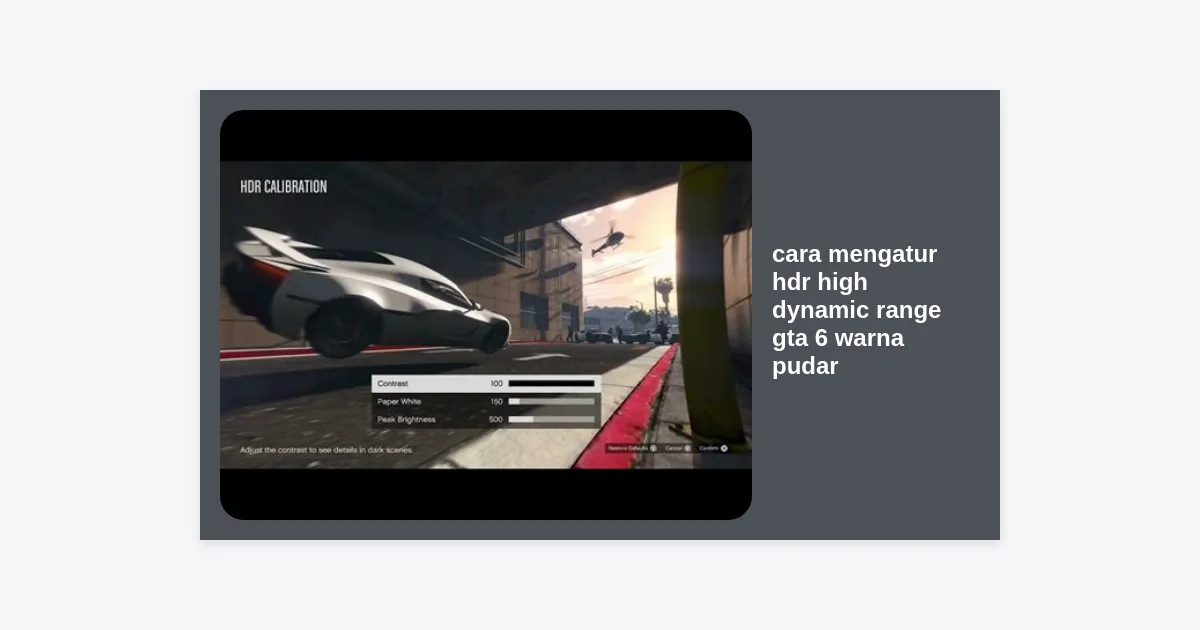
- Atur Peak Brightness: Sesuaikan dengan kemampuan monitor Anda (Contoh: 800 nits untuk LG C Series OLED atau 1000+ untuk monitor Mini-LED).
- Atur Paper White: Ini menentukan kecerahan UI dan elemen teks. Biasanya di angka 100-200 nits agar tidak terlalu menyilaukan mata.
Tips Mengatasi Warna Pudar Melalui Tingkat Nit dan Paper White
Jika setelah mengikuti langkah di atas warna masih terasa kurang ‘nendang’, fokuslah pada slider Contrast dan Saturation dalam menu HDR game. Salah satu cara mengatur hdr high dynamic range gta 6 warna pudar yang paling ampuh adalah dengan sedikit menurunkan nilai Paper White dan menaikkan HDR Contrast.
Statistik menunjukkan bahwa lebih dari 60% gamer salah mengatur slider Peak Brightness, yang mengakibatkan hilangnya detail pada area terang (clipping). Jangan memaksakan slider ke arah paling kanan jika monitor Anda tidak mendukungnya.
HGIG vs Dynamic Tone Mapping: Mana yang Lebih Baik?
Di TV high-end seperti Samsung atau LG, ada pilihan antara HGIG (HDR Gaming Interest Group) dan Dynamic Tone Mapping (DTM).
- HGIG: Mematikan manajemen warna di TV dan membiarkan game yang menentukan outputnya. Ini adalah cara paling akurat secara teknis jika Anda sudah mengalibrasi sistem dengan benar.
- Dynamic Tone Mapping: TV akan secara aktif mengubah kecerahan tiap frame. Gambarnya mungkin terlihat lebih terang, namun seringkali merusak visi artistik asli dari developer Rockstar.
Untuk menghindari warna pudar, sangat disarankan menggunakan mode HGIG dikombinasikan dengan kalibrasi in-game yang presisi.
Software Pendukung untuk Optimasi Visual
Jika Anda bermain di PC dan merasa fitur bawaan game belum cukup memuaskan, Anda bisa menggunakan bantuan software pihak ketiga. Namun, gunakan dengan bijak agar tidak terdeteksi sebagai modifikasi ilegal pada mode online nantinya.
Kami menyarankan penggunaan Windows HDR Calibration Tool yang bisa diunduh langsung dari Microsoft Store. Tool ini resmi dan sangat efektif memperbaiki masalah gamut warna pada Windows.
Pertanyaan Umum (FAQ)
Mengapa HDR di GTA 6 saya terlihat lebih gelap dari SDR?
Ini biasanya karena mata Anda sudah terbiasa dengan tingkat kecerahan SDR yang tinggi namun tidak akurat. HDR mengutamakan kontras realistis, di mana area gelap akan benar-benar gelap untuk memberikan ruang bagi highlight yang terang.
Apakah semua TV mendukung HDR di GTA 6?
Tidak semua. Anda memerlukan TV dengan label HDR10, HDR10+, atau Dolby Vision. Namun untuk gaming, HDR10 adalah standar paling umum yang digunakan oleh Rockstar Games.
Kesimpulan dan Langkah Berikutnya
Mengoptimalkan cara mengatur hdr high dynamic range gta 6 warna pudar bukan hanya soal menggeser slider ke arah maksimal, melainkan mencari keseimbangan antara kemampuan hardware dan output software.
Ringkasan Langkah:
- Kalibrasi di level sistem (Windows/Console) terlebih dahulu.
- Pilih mode HGIG jika TV mendukung.
- Atur Peak Brightness sesuai nits monitor Anda.
- Jangan ragu untuk sedikit menaikkan saturasi warna jika HDR terasa terlalu ‘flat’.
Dengan pengaturan yang tepat, pengalaman Anda menjelajahi keindahan grafis GTA 6 akan jauh lebih memuaskan. Selamat mencoba dan nikmati visual kelas dunia di ujung jari Anda!