Menjelajahi dunia open-world yang masif seperti Grand Theft Auto VI (GTA 6) membutuhkan performa PC yang optimal. Seringkali, pemain mengeluhkan adanya stuttering atau penurunan frame rate yang tiba-tiba saat sedang asyik berkendara di jalanan Leonida. Masalah ini biasanya bukan hanya disebabkan oleh spesifikasi hardware, melainkan penumpukan file sampah di sistem. Dalam artikel ini, kami akan memberikan tutorial membersihkan cache file temp windows gta 6 lancar agar pengalaman bermain Anda lebih imersif dan tanpa kendala teknis.
Daftar Isi:
- Mengapa Pembersihan Cache Sangat Penting untuk GTA 6?
- Mengenal File Temp dan Dampaknya pada Performa Gaming
- Langkah-Langkah Tutorial Membersihkan Cache File Temp Windows
- Mengoptimalkan DirectX Shader Cache untuk GTA 6
- Membersihkan Cache pada Rockstar Games Launcher dan Steam
- Update dan Pembersihan Cache Driver GPU (NVIDIA/AMD)
- Tips Tambahan Agar Main GTA 6 Tetap Lancar Jaya
- Download Alat Pembersih Cache Otomatis
- Kesimpulan dan Penutup
Mengapa Pembersihan Cache Sangat Penting untuk GTA 6?
GTA 6 dibangun menggunakan evolusi terbaru dari RAGE Engine yang sangat menuntut sumber daya sistem. Mesin grafis ini bekerja dengan menyimpan data sementara (cache) agar proses loading aset seperti tekstur dan model karakter menjadi lebih cepat. Namun, seiring berjalannya waktu, file-file ini bisa menjadi korup atau menumpuk secara berlebihan.
Ketika cache terlalu penuh atau korup, Windows akan kesulitan mencari data yang relevan, yang mengakibatkan apa yang kita kenal sebagai input lag atau frame drops. Mengikuti tutorial membersihkan cache file temp windows gta 6 lancar akan membantu sistem operasi mengalokasikan lebih banyak sumber daya untuk memproses render grafis permainan secara real-time.
Menurut data statistik teknis dari komunitas modder GTA, sekitar 30% masalah performa pada game open-world Rockstar disebabkan oleh manajemen file sementara yang buruk di tingkat OS Windows.
Mengenal File Temp dan Dampaknya pada Performa Gaming
File Temporary atau sering disebut file .tmp adalah file yang dibuat oleh sistem atau aplikasi untuk menahan data sementara saat tugas sedang dilakukan. Dalam konteks Windows, file ini bisa berasal dari instalasi update, sisa browsing, hingga log aktivitas sistem yang sudah tidak diperlukan lagi.
Bagi pemain GTA 6, keberadaan puluhan gigabyte file temp dapat memperlambat kecepatan baca/tulis SSD atau HDD Anda. Jika drive tempat Anda menginstal game juga digunakan untuk menyimpan file temp yang membengkak, maka bandwidth data akan terbagi, menyebabkan aset dalam game gagal dimuat (pop-in tekstur).
Langkah-Langkah Tutorial Membersihkan Cache File Temp Windows
Mari kita masuk ke inti dari tutorial membersihkan cache file temp windows gta 6 lancar. Ada tiga folder utama yang harus Anda bersihkan secara rutin.
1. Membersihkan Folder Temp Sistem
Ini adalah tempat utama Windows menyimpan file sampah dari berbagai proses latar belakang. Cara membersihkannya adalah:
- Tekan tombol Windows + R di keyboard Anda.
- Ketik
tempdan tekan Enter. - Hapus semua file yang ada di dalamnya (Gunakan Ctrl + A lalu Shift + Delete).
- Jika ada notifikasi file sedang digunakan, pilih “Skip”.
2. Membersihkan Folder %temp% User
Berbeda dengan folder sebelumnya, folder ini berisi file sementara yang spesifik untuk akun pengguna Anda. Langkahnya hampir sama:
- Tekan Windows + R.
- Ketik
%temp%dan tekan Enter. - Hapus seluruh isinya untuk memberikan ruang bagi sistem operasi bernapas saat menjalankan GTA 6.
3. Membersihkan Folder Prefetch
Prefetch digunakan oleh Windows untuk mempercepat pemuatan aplikasi, namun seringkali menyimpan data aplikasi lama yang sudah tidak Anda gunakan lagi. Untuk membersihkannya:
- Tekan Windows + R.
- Ketik
prefetchdan tekan Enter. - Konfirmasi izin administrator jika diminta, lalu hapus semua file di dalamnya.
Mengoptimalkan DirectX Shader Cache untuk GTA 6
Salah satu komponen paling krusial agar GTA 6 lancar adalah Shader Cache. Shader adalah instruksi kecil yang dijalankan oleh GPU untuk menentukan bagaimana cahaya dan bayangan jatuh pada objek. Jika cache shader bermasalah, Anda akan mengalami micro-stuttering setiap kali memasuki area baru di game.
Untuk membersihkan DirectX Shader Cache di Windows 10/11:
- Buka Settings > System > Storage.
- Klik pada Temporary Files.
- Cari pilihan DirectX Shader Cache di daftar.
- Centang hanya pada bagian tersebut (atau biarkan yang lain jika ingin bersih total) dan klik Remove Files.
Membersihkan Cache pada Rockstar Games Launcher dan Steam
Selain Windows, launcher game itu sendiri seringkali menyimpan cache yang menghambat peluncuran GTA 6. Berikut tutorial singkatnya:
Untuk Rockstar Games Launcher:
- Tutup aplikasi Rockstar Games Launcher sepenuhnya.
- Buka folder
DocumentsRockstar Games. - Hapus folder bernama Social Club dan Launcher (Data login mungkin akan terhapus, pastikan Anda ingat password Anda).
Untuk pengguna Steam:
- Pergi ke Settings di aplikasi Steam.
- Pilih tab Downloads.
- Klik tombol Clear Download Cache di bagian bawah.
Update dan Pembersihan Cache Driver GPU (NVIDIA/AMD)
Driver kartu grafis Anda juga memiliki folder cache tersendiri. Jika Anda menggunakan NVIDIA, folder ini biasanya terletak di %LocalAppData%NVIDIADXCache. Membersihkan folder ini secara berkala setelah melakukan update driver sangat disarankan untuk menjaga stabilitas FPS di GTA 6.
Pastikan Anda selalu menggunakan driver versi Game Ready terbaru. Rockstar Games biasanya bekerja sama dengan produsen GPU untuk merilis optimasi khusus tepat sebelum atau saat perilisan judul besar seperti GTA 6.
Tips Tambahan Agar Main GTA 6 Tetap Lancar Jaya
Selain mengikuti tutorial membersihkan cache file temp windows gta 6 lancar, pertimbangkan langkah-langkah optimasi berikut:
- Aktifkan Game Mode: Windows memiliki fitur Game Mode yang memprioritaskan sumber daya CPU/GPU untuk program yang sedang berjalan di layar utama.
- Power Plan: Ubah pengaturan daya PC Anda ke “High Performance” atau “Ultimate Performance”.
- Virtual Memory (Paging File): Pastikan paging file dikelola oleh sistem pada SSD yang sama dengan instalasi game untuk mencegah crash saat VRAM penuh.
- Matikan Overlay: Overlay dari Discord atau Steam seringkali menyebabkan konflik visual di mesin RAGE.
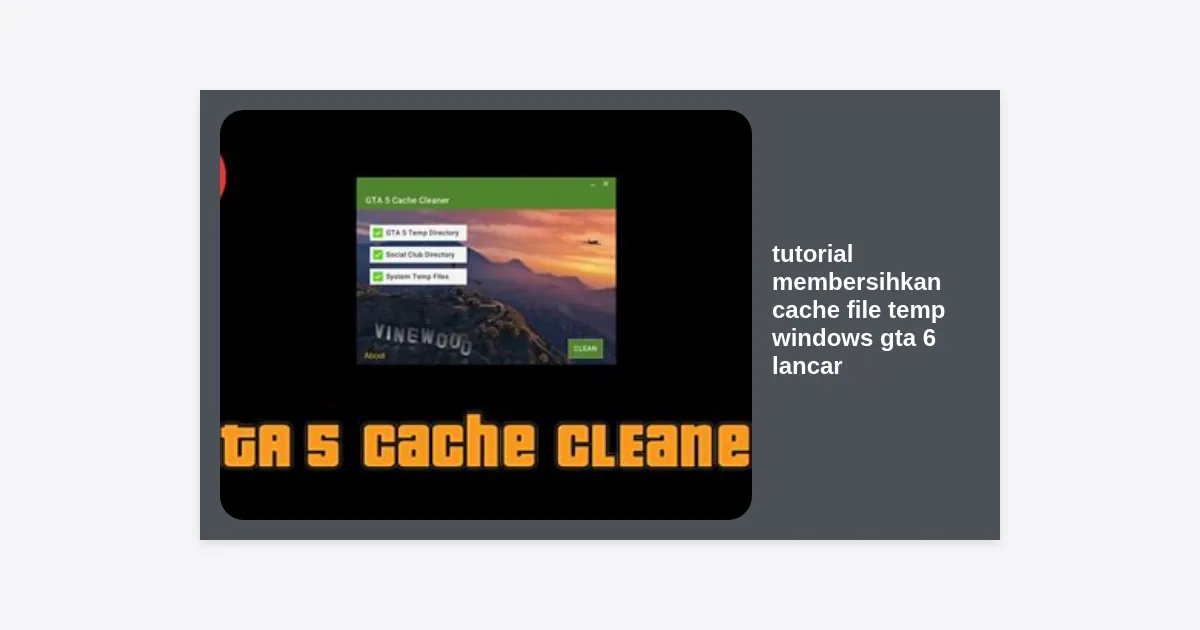
Download Alat Pembersih Cache Otomatis
Jika Anda merasa repot harus menghapus satu per satu secara manual, kami telah menyediakan script sederhana yang dapat menjalankan semua perintah pembersihan di atas secara otomatis hanya dengan satu klik.
*Gunakan dengan hak akses Administrator untuk hasil maksimal.
Kesimpulan dan Penutup
Melakukan tutorial membersihkan cache file temp windows gta 6 lancar secara rutin adalah cara termudah dan paling efektif tanpa harus mengeluarkan biaya untuk upgrade hardware. Dengan menjaga sistem tetap bersih dari file sampah, Anda memberikan ruang bagi Windows untuk fokus memproses data game GTA 6 yang masif.
Pembersihan ini sebaiknya dilakukan setidaknya sekali seminggu jika Anda adalah gamer aktif, atau setiap kali ada update besar dari Rockstar Games. Dengan sistem yang bersih, petualangan Anda di dunia kriminal GTA 6 akan berjalan jauh lebih mulus, stabil, dan tentunya menyenangkan.
Selamat mencoba, dan sampai jumpa di jalanan Vice City!