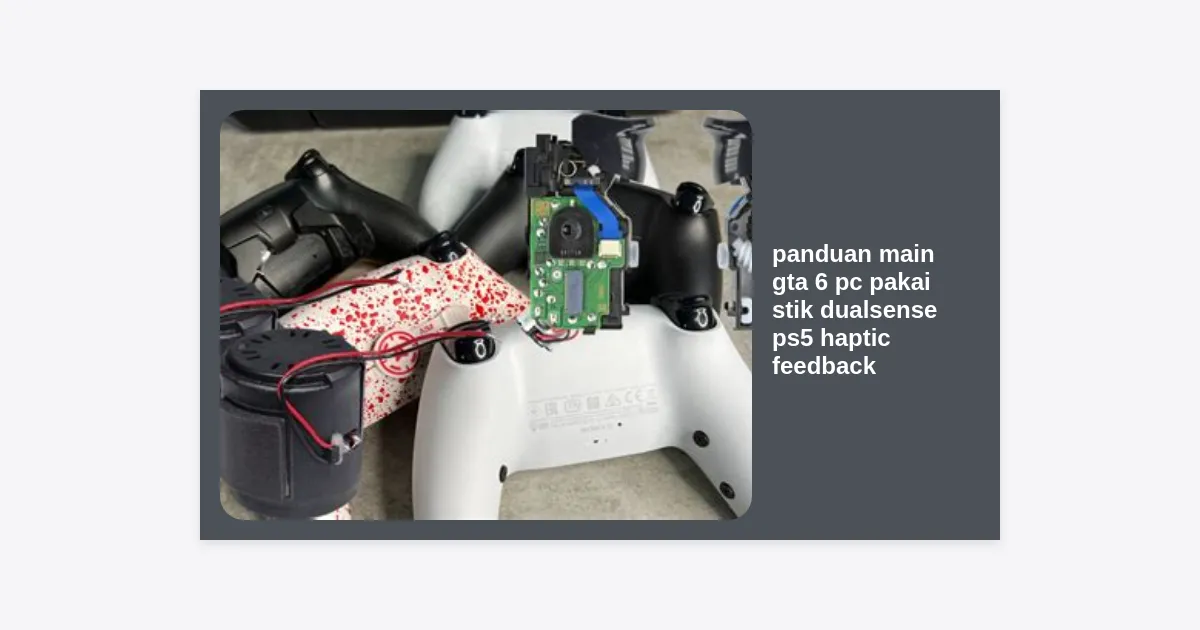
Penantian panjang para penggemar Grand Theft Auto akhirnya akan segera berakhir dengan kehadiran GTA 6 yang menjanjikan grafis revolusioner dan dunia yang super detail. Bagi gamer PC, pengalaman bermain tentu tidak hanya soal visual, melainkan juga soal kontrol dan immersi. Salah satu cara terbaik untuk meningkatkan level permainan Anda adalah dengan mengikuti panduan main gta 6 pc pakai stik dualsense ps5 haptic feedback ini, untuk merasakan setiap hentakan mesin dan tembakan senjata di tangan Anda secara nyata.
Daftar Isi
- Kenapa Memilih DualSense PS5 untuk GTA 6 PC?
- Persiapan Hardware dan Perangkat yang Dibutuhkan
- Cara Menghubungkan Stik DualSense ke PC (Kabel vs Bluetooth)
- Setting Steam Input untuk Dukungan DualSense
- Menggunakan DualSenseX atau DS4Windows untuk Fitur Maksimal
- Cara Mengaktifkan Haptic Feedback dan Adaptive Triggers di GTA 6
- Tips Optimasi Responsivitas dan Mengurangi Input Lag
- Troubleshooting: Mengatasi Masalah Koneksi dan Audio
- Kesimpulan dan Ringkasan
Kenapa Memilih DualSense PS5 untuk GTA 6 PC?
Sony DualSense bukan sekadar stik biasa. Dengan teknologi motor aktuator ganda yang menggantikan motor getar tradisional, kontroler ini mampu memberikan sensasi taktil yang sangat spesifik. Dalam konteks GTA 6, teknologi Haptic Feedback memungkinkan Anda merasakan perbedaan tekstur jalan saat mengendarai mobil di wilayah Leonida, mulai dari aspal mulus di Vice City hingga medan berlumpur di rawa-rawa.
Selain itu, fitur Adaptive Triggers pada tombol L2 dan R2 memberikan resistensi statik yang berbeda-beda. Saat Anda menekan pedal gas mobil muscle car yang berat atau menarik pelatuk berbagai jenis senjata api, stik akan memberikan perlawanan yang membuat aksi tersebut terasa lebih nyata. Memahami panduan main gta 6 pc pakai stik dualsense ps5 haptic feedback akan membantu Anda memaksimalkan fitur-fitur ini yang seringkali tidak aktif secara default pada platform PC.
“Menggunakan DualSense di PC memberikan kedalaman gameplay yang biasanya hanya ditemukan pada konsol PlayStation 5. Ini adalah standar baru dalam imersi gaming open-world.”
Persiapan Hardware dan Perangkat yang Dibutuhkan
Sebelum masuk ke langkah teknis, pastikan Anda memiliki perlengkapan yang memadai. Meskipun banyak kontroler bisa digunakan, DualSense PS5 memerlukan perhatian khusus agar semua fiturnya berjalan lancar di PC.
- Stik DualSense PS5: Pastikan stik asli Sony untuk mendapatkan fitur haptic yang otentik.
- Kabel USB-C ke USB-A/C: Disarankan menggunakan kabel berkualitas tinggi (USB 3.0 atau lebih baik) karena fitur Haptic Feedback dan Adaptive Triggers biasanya hanya bekerja dalam mode kabel (wired) pada PC.
- Bluetooth 5.0 atau Lebih Tinggi: Jika Anda ingin bermain secara nirkabel (wireless), meski fitur haptic terbatas pada mode ini.
- Aplikasi Pendukung: Steam, DS4Windows, atau DualSenseX.
Cara Menghubungkan Stik DualSense ke PC (Kabel vs Bluetooth)
Ada dua metode utama untuk menghubungkan kontroler Anda. Namun, perlu dicatat bahwa untuk mengikuti panduan main gta 6 pc pakai stik dualsense ps5 haptic feedback dengan fitur penuh, koneksi kabel tetap menjadi pilihan utama.
1. Koneksi Melalui Kabel USB-C (Sangat Direkomendasikan)
Metode ini memberikan bandwidth data yang cukup untuk mengirimkan sinyal haptic feedback yang kompleks. Cukup colokkan kabel dari stik ke port USB PC Anda. Windows akan otomatis mengenali perangkat sebagai “Wireless Controller” (meski menggunakan kabel).
2. Koneksi Melalui Bluetooth
- Tekan dan tahan tombol PS dan tombol Create (sebelah kiri touchpad) secara bersamaan hingga lampu lightbar berkedip cepat.
- Di PC, buka Settings > Bluetooth & Devices dan pilih Add Device.
- Pilih “Wireless Controller”.
Catatan: Dalam mode Bluetooth, audio haptic seringkali tidak didukung secara penuh oleh Windows tanpa bantuan aplikasi pihak ketiga khusus.
Setting Steam Input untuk Dukungan DualSense
Steam adalah platform distribusi game utama yang memiliki dukungan luar biasa untuk kontroler PlayStation. Berikut adalah cara setting agar GTA 6 mengenali DualSense Anda melalui Steam:
- Buka Steam, lalu navigasikan ke Settings > Controller.
- Pastikan opsi “Enable Steam Input for PlayStation controllers” dalam posisi aktif (ON).
- Hubungkan DualSense Anda, dan Steam akan menampilkan nama kontroler di bagian atas.
- Untuk GTA 6, klik kanan pada nama game di Library > Properties > Controller.
- Pilih “Use Default Settings” atau “Enable Steam Input”.
Dengan Steam Input, Anda bisa melakukan kustomisasi tombol secara mendalam, namun terkadang Steam Input bisa memblokir fitur native dari game. Jika GTA 6 nantinya mendukung DualSense secara original (seperti game Sony lainnya di PC), Anda mungkin perlu memilih “Disable Steam Input” agar game bisa mengontrol haptic secara langsung.
Menggunakan DualSenseX atau DS4Windows untuk Fitur Maksimal
Jika Anda tidak menggunakan versi Steam atau ingin kontrol lebih bebas terhadap sensasi trigger, aplikasi pihak ketiga adalah solusinya. Ini adalah bagian krusial dari panduan main gta 6 pc pakai stik dualsense ps5 haptic feedback.
DualSenseX (Sangat Direkomendasikan)
DualSenseX adalah aplikasi terbaik saat ini yang memungkinkan Anda mengemulasi berbagai mode trigger secara manual. Anda bisa mengatur trigger agar terasa seperti senapan mesin, pistol, atau bahkan mengatur tingkat kekerasan pengereman mobil secara kustom di GTA 6.
Download aplikasinya melalui link resmi untuk memastikan keamanan perangkat Anda:
Cara Mengaktifkan Haptic Feedback dan Adaptive Triggers di GTA 6
Saat artikel ini ditulis, Rockstar Games biasanya menyertakan dukungan kontroler yang sangat baik. Mengikuti jejak kesuksesan implementasi fitur ini di console, berikut adalah langkah-langkah di menu in-game (prediksi berdasarkan standar industri saat ini):
- Buka menu Settings di dalam game GTA 6.
- Pilih tab Controls atau Gamepad.
- Cari opsi “Vibration Type” dan pasang pada “Haptic Feedback”.
- Aktifkan opsi “Adaptive Triggers” atau “Trigger Resistance”.
- Pastikan output audio game Anda diatur ke 2-channel atau Surround agar engine haptic bisa menerjemahkan gelombang suara menjadi getaran yang akurat.
Tabel Perbandingan Fitur DualSense di Berbagai Mode
| Fitur | Koneksi Kabel (Wired) | Bluetooth (Wireless) |
|---|---|---|
| Haptic Feedback | Aktif Penuh (Native) | Terbatas / Getaran Biasa |
| Adaptive Triggers | Aktif Penuh | Tergantung Dukungan Game |
| Built-in Speaker | Aktif | Biasanya Tidak Aktif |
| Microphone Jack | Aktif | Tidak Aktif |
Tips Optimasi Responsivitas dan Mengurangi Input Lag
Main GTA 6 dengan stik PS5 di PC memerlukan sinkronisasi yang pas agar tidak terjadi delay saat menembak atau berkendara. Berikut beberapa tipsnya:
- Update Firmware Kontroler: Sony menyediakan aplikasi “Firmware updater for DualSense wireless controller” resmi di Windows. Selalu perbarui firmware agar kompatibilitas dengan game baru seperti GTA 6 tetap terjaga.
- Gunakan Port USB 3.0: Port biru atau merah pada PC memberikan transfer data yang lebih stabil dibanding port USB 2.0 (hitam).
- Matikan Overlay yang Tidak Perlu: Matikan overlay dari Xbox Game Bar atau Discord yang kadang mengganggu deteksi input kontroler PlayStation.
Troubleshooting: Mengatasi Masalah Koneksi dan Audio
Seringkali saat menjalankan panduan main gta 6 pc pakai stik dualsense ps5 haptic feedback, gamer mengalami masalah teknis. Salah satu yang paling umum adalah suara game pindah ke speaker stik.
1. Suara Keluar dari Stik, Bukan Speaker PC
Karena Windows mendeteksi DualSense sebagai perangkat audio (untuk haptic), kadang ia otomatis berganti output. Cara memperbaikinya: Buka Sound Settings di Windows, lalu pastikan output tetap pada Speaker atau Headset utama Anda, bukan “Wireless Controller”.
2. Tombol Tertukar (Icon Xbox Muncul)
Banyak game PC hanya menampilkan icon tombol Xbox (A, B, X, Y). Jika ini terjadi di GTA 6, Anda bisa menggunakan mod “PlayStation Icons Wrapper” atau mencari setting in-game untuk mengubah profil icon kontroler ke PlayStation.
Kesimpulan dan Ringkasan
Mengimplementasikan panduan main gta 6 pc pakai stik dualsense ps5 haptic feedback akan mengubah cara Anda menikmati dunia kriminal di Vice City. Sensasi tarikan gas mobil sport yang berat dan hentakan senjata saat melakukan heist memberikan kepuasan yang tidak bisa diberikan oleh mouse dan keyboard sekalipun.
Poin Kunci untuk Diingat:
- Gunakan koneksi kabel USB-C untuk fitur haptic dan trigger yang paling imersif.
- Manfaatkan aplikasi DualSenseX untuk kustomisasi lebih lanjut jika fitur native game terasa kurang maksimal.
- Pastikan firmware kontroler Anda selalu up-to-date.
- Cek setting audio Windows agar tidak bentrok dengan sistem haptic stik.
Dengan setting yang benar, Anda siap menjelajahi setiap sudut Leonida dengan pengalaman yang paling mutakhir. Selamat bermain, dan rasakan setiap detik aksi di GTA 6 dengan ujung jari Anda!