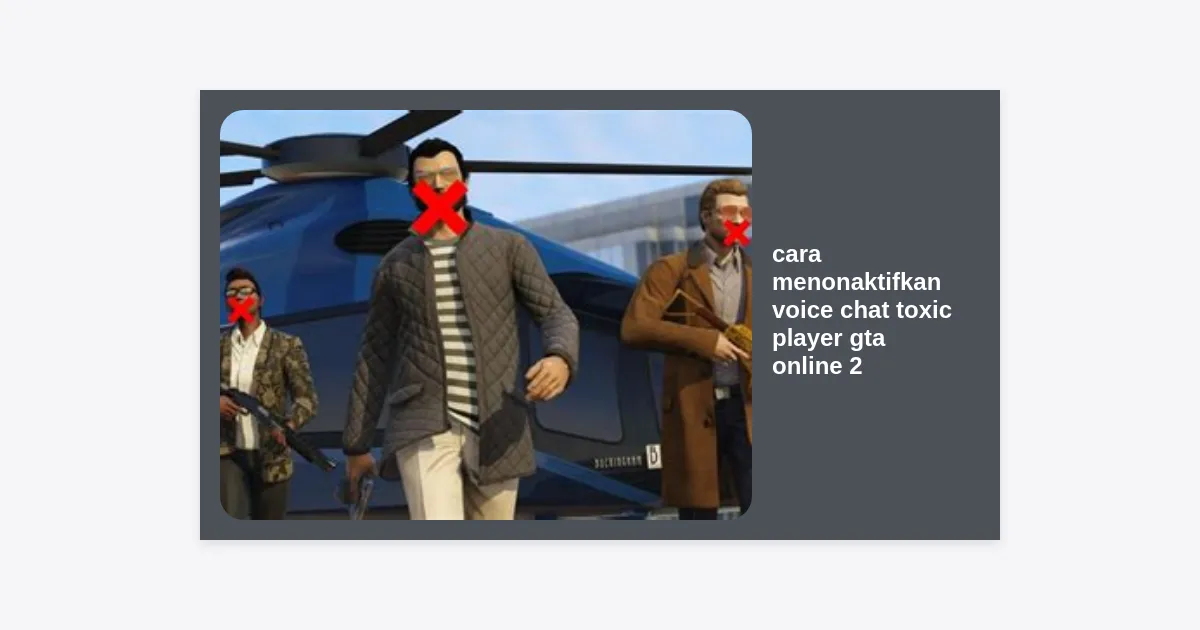
Menjelajahi jalanan di Vice City dalam iterasi terbaru Grand Theft Auto menjanjikan petualangan yang luar biasa. Namun, pengalaman bermain bisa seketika hancur ketika Anda bertemu dengan pemain yang mengganggu melalui mikrofon mereka. Mengetahui cara menonaktifkan voice chat toxic player gta online 2 menjadi keterampilan esensial bagi setiap gamer yang ingin menikmati suasana permainan tanpa gangguan suara bising, makian, atau musik keras yang diputar secara ilegal oleh orang lain. Artikel ini akan mengupas tuntas langkah-langkah teknis dan strategi untuk menjaga kesehatan mental Anda saat bermain GTA 6 Online.
Daftar Isi Artiklel:
- Mengapa Toxic Player Meningkat di GTA Online 2?
- Cara Menonaktifkan Voice Chat via Interaction Menu
- Setting Voice Chat di Pause Menu (Pengaturan Permanen)
- Cara Mute Pemain Tertentu Secara Individu
- Fitur Moderasi Suara AI Terbaru dari Rockstar Games
- Pengaturan Privasi pada Konsol (PS5 & Xbox Series X/S)
- Tips Tambahan: Membangun Komunitas yang Sehat
- Kesimpulan dan Langkah Berikutnya
Mengapa Toxic Player Meningkat di GTA Online 2?
Kehadiran GTA Online 2 (yang akan menyertai rilis GTA 6) membawa antusiasme tinggi, namun juga membawa kerumunan pemain dari berbagai latar belakang. Seringkali, anonimitas di internet membuat sebagian orang merasa bebas untuk melakukan perilaku toxic. Dari sekadar trash-talking hingga pelecehan verbal yang serius, hal ini tentu sangat mengganggu.
Berdasarkan data riset komunitas gaming, lebih dari 65% pemain pernah mengalami interaksi negatif di game multiplayer open-world. Rockstar Games menyadari hal ini dan telah menerapkan sistem filtering yang lebih ketat, namun memahami cara menonaktifkan voice chat toxic player gta online 2 secara manual tetap menjadi solusi tercepat dan paling efektif bagi pengguna.
Cara Menonaktifkan Voice Chat via Interaction Menu
Metode ini adalah cara tercepat untuk meredam kebisingan tanpa harus keluar dari aksi di tengah permainan. Berikut adalah langkah-langkahnya:
- Tekan tombol akses Interaction Menu (biasanya tombol Touchpad di PlayStation, tombol View di Xbox, atau tombol M di PC).
- Gulir ke bawah hingga Anda menemukan opsi Voice Chat.
- Ubah pengaturan dari ‘Everyone’ menjadi ‘Friends Only’, ‘Crew Only’, atau ‘No One’.
Dengan memilih ‘No One’, Anda secara otomatis menjalankan cara menonaktifkan voice chat toxic player gta online 2 untuk seluruh lobby. Anda tidak akan lagi mendengar suara siapa pun, termasuk mereka yang mencoba berteriak lewat mikrofon.
Setting Voice Chat di Pause Menu (Pengaturan Permanen)
Jika Anda tidak ingin repot mengubah pengaturan setiap kali masuk ke sesi baru, Anda bisa mematikannya secara permanen melalui menu sistem. Pengaturan ini akan tetap tersimpan meskipun Anda mematikan konsol atau PC Anda.
Langkah-langkah Pengaturan Audio:
- Buka Pause Menu (tombol Options/Menu).
- Pilih tab Settings.
- Pilih kategori Audio.
- Cari opsi Voice Chat Enabled dan ubah menjadi Off.
Penting: Mematikan opsi ini juga akan menonaktifkan mikrofon Anda sendiri. Ini adalah solusi paling radikal untuk cara menonaktifkan voice chat toxic player gta online 2 agar Anda bisa fokus sepenuhnya pada suara lingkungan (ambient sound) dan musik radio GTA yang legendaris.
Cara Mute Pemain Tertentu Secara Individu
Terkadang, Anda tidak ingin mematikan suara semua orang. Mungkin Anda sedang melakukan heist dengan orang asing dan hanya satu orang yang terus bicara kasar. Berikut cara membungkam satu orang saja:
- Masuk ke Pause Menu.
- Pilih tab Online.
- Pilih Players.
- Cari nama toxic player yang dimaksud.
- Pilih nama tersebut dan klik opsi Mute.
Metode ini sangat berguna karena memungkinkan Anda tetap berkomunikasi dengan pemain lain yang kooperatif sambil memisahkan diri dari gangguan individu tertentu. Ini adalah bagian krusial dari strategi cara menonaktifkan voice chat toxic player gta online 2 secara selektif.
Fitur Moderasi Suara AI Terbaru dari Rockstar Games
Satu hal yang membedakan GTA Online 2 dengan pendahulunya adalah integrasi teknologi AI untuk moderasi suara. Rockstar Games telah bekerja sama dengan perusahaan pihak ketiga (seperti Modulate dengan teknologi ToxMod) untuk memantau percakapan voice chat secara real-time.
“Komitmen kami adalah menciptakan lingkungan yang aman bagi semua pemain. Teknologi moderasi baru kami dapat mendeteksi ujaran kebencian dan pelecehan secara instan.”
Meskipun ada AI, sistem ini tidak sempurna. Oleh karena itu, laporan manual tetap diperlukan. Jika Anda menemukan pemain yang melanggar aturan komunitas secara ekstrem, jangan hanya melakukan cara menonaktifkan voice chat toxic player gta online 2, tetapi gunakan juga fitur Report di menu profil pemain tersebut.
Pengaturan Privasi pada Konsol (PS5 & Xbox Series X/S)
Jika gangguan tidak hanya terjadi di dalam game (misalnya pemain mengirim pesan pribadi atau mengundang ke Party Chat), Anda perlu melakukan pengaturan di tingkat sistem konsol.
Untuk Pengguna PlayStation 5:
- Buka Settings dari menu utama PS5.
- Pilih Users and Accounts > Privacy.
- Pilih View and Customize Your Privacy Settings.
- Ubah ‘Who can communicate with you via voice chat’ menjadi Friends Only.
Untuk Pengguna Xbox Series X/S:
- Buka Settings > Account.
- Pilih Privacy & online safety > Xbox privacy.
- Pilih View details & customize > Communication & multiplayer.
- Pilih Others can communicate with voice, text, or invites dan setel ke Friends.
Tips Tambahan: Membangun Komunitas yang Sehat
Selain mengetahui cara menonaktifkan voice chat toxic player gta online 2, ada beberapa langkah proaktif yang bisa Anda ambil untuk meningkatkan pengalaman bermain:
- Gunakan Crew: Bermainlah dengan teman atau anggota Crew yang memiliki visi bermain yang sama.
- Private Lobby: Jika Anda ingin menjalankan misi bisnis tanpa gangguan, gunakan sesi Invite Only.
- Mute on Controller: Jika Anda menggunakan controller PS5 DualSense, manfaatkan tombol mute fisik di bagian tengah controller untuk mematikan mic Anda secara instan.
Kesimpulan dan Langkah Berikutnya
Keamanan dan kenyamanan dalam bermain game online sepenuhnya berada di tangan Anda. Dengan mengikuti panduan cara menonaktifkan voice chat toxic player gta online 2 di atas, Anda telah mengambil langkah besar untuk menyelamatkan pengalaman gaming Anda dari negativitas.
Ingatlah bahwa GTA Online 2 adalah tempat untuk bersenang-senang, bukan tempat untuk menerima pelecehan verbal. Jangan ragu untuk menggunakan fitur mute, block, dan report. Sekarang setelah suara-suara bising itu hilang, Anda bisa kembali fokus melakukan perampokan bank terbesar di Vice City atau sekadar menikmati matahari terbenam di pantai.
| Metode | Kelebihan | Kapan Digunakan |
|---|---|---|
| Interaction Menu | Sangat Cepat | Saat sedang dalam aksi/pertempuran |
| Pause Menu Settings | Permanen | Untuk kenyamanan jangka panjang |
| Individual Mute | Selektif | Hanya untuk satu atau dua pemain pengganggu |
| Console Privacy | Total Security | Mencegah gangguan di luar game (pesan/party) |
Temukan informasi lebih lanjut mengenai tips & trik GTA 6 lainnya di website kami. Tetaplah menjadi gamer yang suportif dan selamat bermain!