Kehadiran GTA 6 (Grand Theft Auto VI) telah menjadi fenomena paling dinantikan dalam sejarah industri gaming. Namun, sebagai game dengan grafis yang sangat intensif dan dunia open-world yang masif, banyak pemain menghadapi masalah teknis seperti penurunan frame rate (FPS drop) dan stuttering. Salah satu penyebab utama masalah performa ini adalah fitur overlay dari aplikasi pihak ketiga. Mencari tahu cara mematikan overlay steam discord yang bikin gta 6 lag adalah langkah krusial untuk memastikan pengalaman bermain Anda tetap mulus dan imersif.
Daftar Isi
- Mengapa Overlay Menyebabkan Lag di GTA 6?
- Cara Mematikan Overlay Steam Secara Global dan Spesifik
- Cara Menonaktifkan Overlay Discord untuk GTA 6
- Mematikan Overlay NVIDIA GeForce Experience dan AMD Radeon
- Optimasi Windows Game Bar dan Game Mode
- Tips Tambahan Meningkatkan FPS di GTA 6
- Kesimpulan dan Langkah Selanjutnya
Mengapa Overlay Menyebabkan Lag di GTA 6?
Sebelum kita masuk ke tutorial teknis, penting untuk memahami mengapa fitur kecil seperti overlay bisa berdampak besar pada game sebesar GTA 6. Overlay bekerja dengan cara menyuntikkan kode (injection) ke dalam proses rendering game. Ketika Anda membuka antarmuka Steam atau melihat notifikasi Discord di atas layar permainan, GPU dan CPU Anda dipaksa untuk merender dua lapisan grafis sekaligus secara real-time.
“Overlay aplikasi sering kali menyebabkan konflik hardware interrupt yang mengakibatkan micro-stuttering, terutama pada game yang menggunakan pemrosesan API modern seperti DirectX 12 atau Vulkan yang diandalkan oleh GTA 6.”
Bagi PC dengan spesifikasi menengah, beban tambahan ini bisa menyebabkan penurunan 10-15 FPS. Selain itu, sinkronisasi antara game engine Rockstar (RAGE) dan aplikasi eksternal sering kali tidak stabil pada fase peluncuran awal, sehingga cara mematikan overlay steam discord yang bikin gta 6 lag menjadi solusi paling efektif untuk menstabilkan frametime.
Cara Mematikan Overlay Steam Secara Global dan Spesifik
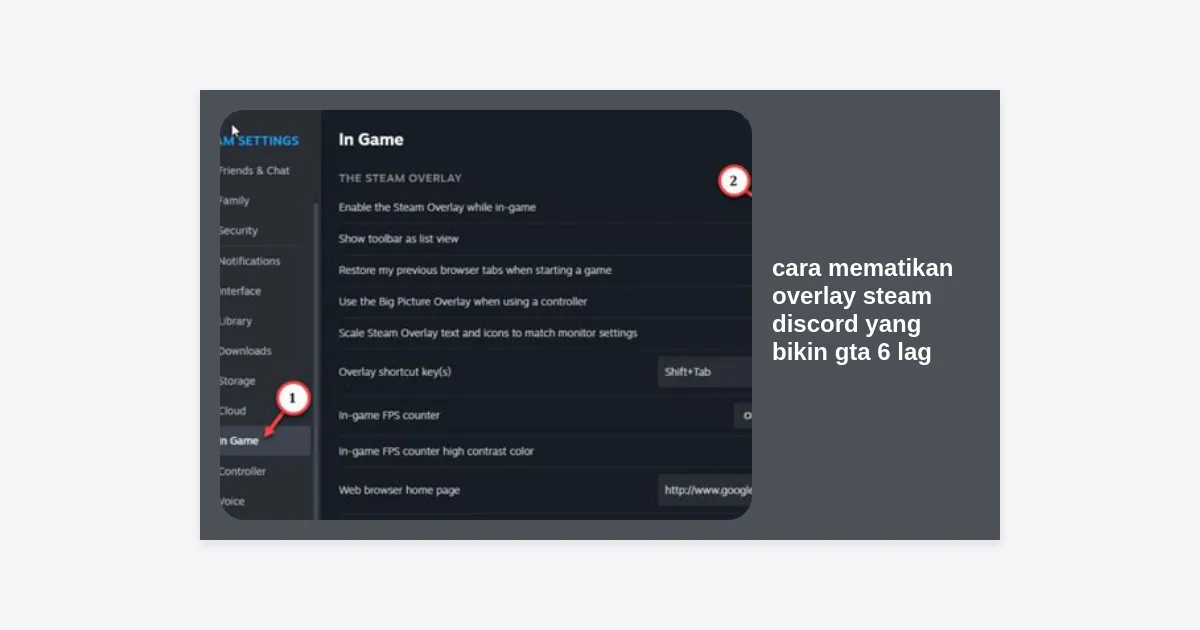
Steam Overlay sangat berguna untuk chatting atau mengambil screenshot, namun fitur ini memakan resource CPU yang cukup signifikan. Berikut adalah langkah-langkah untuk mematikannya:
1. Mematikan Overlay Steam Secara Global
- Buka aplikasi Steam di PC Anda.
- Klik menu Steam di pojok kiri atas, lalu pilih Settings.
- Pindah ke tab In-Game di bilah navigasi kiri.
- Cari opsi “Enable the Steam Overlay while in-game” dan pastikan tombol toggle dalam posisi OFF.
- Klik OK untuk menyimpan perubahan.
2. Mematikan Overlay Khusus untuk GTA 6
Jika Anda masih ingin menggunakan overlay di game lain tetapi ingin mematikannya hanya untuk GTA 6 guna menghemat performa, ikuti cara ini:
- Buka Library Steam Anda.
- Klik kanan pada judul Grand Theft Auto VI.
- Pilih Properties.
- Pada tab General, cari bagian Enable the Steam Overlay while in-game.
- Pastikan centang atau opsi tersebut dinonaktifkan.
Langkah ini sangat efektif karena mengurangi beban proses SteamOverlay.exe yang sering memicu lonjakan penggunaan CPU (CPU spikes) saat game sedang memproses area padat penduduk seperti Vice City.
Cara Menonaktifkan Overlay Discord untuk GTA 6
Discord dikenal sebagai aplikasi komunikasi terbaik untuk gamer, namun overlay-nya sering kali menjadi penyebab utama input lag. Jika Anda merasa gerakan mouse di GTA 6 terasa berat, mungkin ini penyebabnya. Berikut adalah cara mematikan overlay steam discord yang bikin gta 6 lag untuk bagian Discord:
Langkah-langkah Menonaktifkan Discord Overlay:
- Buka aplikasi Discord.
- Klik ikon roda gigi (User Settings) di bagian bawah dekat profil Anda.
- Scroll ke bawah hingga menemukan bagian Activity Settings, lalu pilih Game Overlay.
- Matikan opsi “Enable in-game overlay”.
- Untuk lebih aman, buka sub-menu Registered Games, cari Grand Theft Auto VI, dan klik ikon monitor untuk mematikan overlay khusus game tersebut.
Selain mematikan overlay, disarankan juga untuk mematikan fitur Hardware Acceleration di Discord. Fitur ini menggunakan GPU Anda untuk mempercepat antarmuka Discord, yang berarti mengambil sumber daya berharga yang seharusnya digunakan oleh GTA 6. Anda bisa menemukannya di Settings > Advanced > Hardware Acceleration (Matikan).
Mematikan Overlay NVIDIA GeForce Experience dan AMD Radeon
Selain Steam dan Discord, software kartu grafis Anda juga sering menjalankan overlay untuk fitur seperti ShadowPlay atau Instant Replay. Meskipun berguna untuk merekam gameplay, fitur ini adalah musuh utama stabilitas FPS.
Untuk Pengguna NVIDIA:
- Buka GeForce Experience.
- Klik ikon Settings (roda gigi).
- Di tab General, cari bagian In-Game Overlay dan geser saklar ke posisi Off.
Untuk Pengguna AMD:
- Buka AMD Software: Adrenalin Edition.
- Pergi ke menu Settings > General.
- Di bawah bagian Preferences, matikan opsi In-Game Overlay.
Mematikan overlay driver grafis sering kali memberikan peningkatan stabilitas minimum FPS yang lebih konsisten dibandingkan hanya mematikan overlay aplikasi chat.
Optimasi Windows Game Bar dan Game Mode
Windows 10 dan 11 memiliki fitur bawaan bernama Xbox Game Bar. Walaupun Microsoft mengklaim ini mengoptimalkan game, dalam banyak kasus pada judul kelas berat seperti GTA 6, fitur ini justru menyebabkan konflik. Mengetahui cara mematikan overlay steam discord yang bikin gta 6 lag juga mencakup pembersihan fitur Windows yang tidak perlu.
Cara Mematikan Xbox Game Bar:
- Tekan tombol Windows + I untuk membuka Settings.
- Pilih Gaming.
- Klik pada Xbox Game Bar dan matikan tombol utama.
- Masuk ke tab Captures dan pastikan “Record in the background while I’m playing a game” dalam posisi Off.
Pastikan juga Anda mengaktifkan Game Mode di tab yang sama. Berbeda dengan overlay, Game Mode berfungsi dengan cara memberikan prioritas sumber daya CPU dan GPU kepada proses game utama (GTA6.exe) dan membatasi aktivitas latar belakang Windows yang tidak penting.
Tips Tambahan Meningkatkan FPS di GTA 6
Jika setelah mengikuti panduan cara mematikan overlay steam discord yang bikin gta 6 lag Anda masih merasa performa belum maksimal, coba lakukan langkah-langkah optimasi berikut:
| Kategori | Tindakan Optimasi |
|---|---|
| Driver Grafis | Selalu update ke versi terbaru yang mendukung “Game Ready” GTA 6. |
| Power Plan | Gunakan mode “Ultimate Performance” di Windows Power Options. |
| V-Sync | Matikan V-Sync di dalam game dan gunakan G-Sync/FreeSync jika monitor mendukung. |
| Resolution Scale | Gunakan DLSS (NVIDIA) atau FSR (AMD) pada mode Quality untuk FPS lebih tinggi. |
Penting: Bersihkan Cache Shader
GTA 6 menggunakan sistem shader yang kompleks. Jika terjadi lag mendadak saat memasuki area baru, cobalah membersihkan Shader Cache melalui Disk Cleanup (C: drive > Right Click > Properties > Disk Cleanup > Centang DirectX Shader Cache) lalu restart game Anda untuk proses re-compilation yang lebih bersih.
Kesimpulan dan Langkah Selanjutnya
Masalah lag pada game sekelas GTA 6 sering kali bukan hanya karena hardware yang kurang mumpuni, melainkan karena manajemen software yang buruk. Dengan memahami cara mematikan overlay steam discord yang bikin gta 6 lag, Anda telah menghilangkan salah satu hambatan terbesar dalam performa gaming PC Anda.
Ringkasan Langkah:
- Matikan Steam Overlay melalui menu Settings > In-Game.
- Nonaktifkan Discord Overlay dan Hardware Acceleration di pengaturan Discord.
- Matikan NVIDIA/AMD In-Game Overlay untuk mengurangi beban GPU.
- Pastikan Windows Game Mode aktif tetapi Xbox Game Bar mati.
Setelah melakukan langkah-langkah di atas, restart PC Anda untuk memastikan semua perubahan diterapkan secara sempurna. Nikmati dunia Vice City yang indah tanpa gangguan stuttering atau FPS drop yang menyebalkan!
Penulis adalah pakar optimasi PC Gaming dengan pengalaman lebih dari 10 tahun menangani masalah performa pada judul-judul AAA dari Rockstar Games.